导读
先看懂这 4 个角色
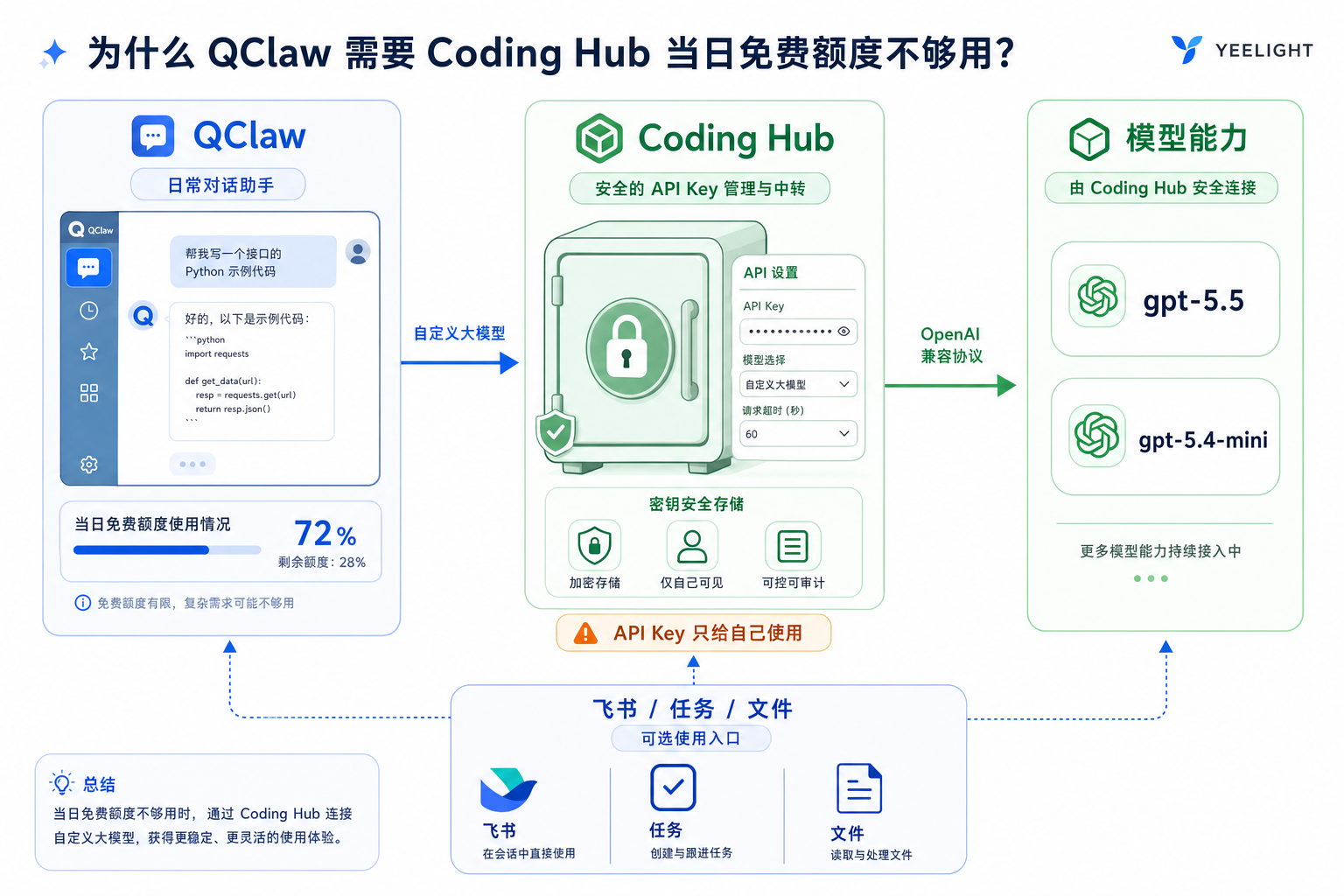
第一次配置时,最容易混淆的是:QClaw、Coding Hub、API Key、自定义大模型分别是什么。
| 名称 | 可以这样理解 |
|---|---|
| QClaw | 电脑上的 AI Agent 助手,负责对话、任务、文件、连接器和远程办公。 |
| Coding Hub | 公司统一的模型接口平台,给 QClaw 提供更充足的模型 token。 |
| API Key | 你在 Coding Hub 创建的个人密钥,相当于“通行证”。只给自己用。 |
| 自定义大模型 | QClaw 里接入外部模型服务的入口。我们就在这里填 Coding Hub。 |
简单说:QClaw 是使用入口,Coding Hub 是模型能力来源,API Key 是你自己的访问凭证。
1. QClaw 是什么,适合做什么
QClaw 是腾讯电脑管家基于 OpenClaw 开源生态打造的本地化 AI Agent 助手。官方文档里介绍,它支持 Windows 和 macOS,主打本地运行、微信远程、开箱即用、技能生态和持续记忆。
你可以把它理解成一个“会使用电脑的 AI 助手”,适合这些场景:
| 场景 | 可以让 QClaw 做什么 |
|---|---|
| 日常办公 | 写邮件、润色文案、总结资料、整理待办。 |
| 文件处理 | 查找文件、整理桌面、归类文档、读取资料后总结。 |
| 远程办公 | 通过微信或其他消息入口给电脑发指令,让电脑帮你处理任务。 |
| 内容创作 | 收集素材、整理灵感、归档图片/视频/文档。 |
| 开发辅助 | 生成脚本、处理重复文件、辅助代码和自动化任务。 |
| 飞书接入 | 通过飞书与 QClaw 互联,适合团队消息和工作流场景。 |
QClaw 官方文档入口:https://qclaw.qq.com/docs.html
2. 下载 QClaw
打开 QClaw 官网下载页:
或参考官方下载安装文档:
https://qclaw.qq.com/docs/205354350842707968.html
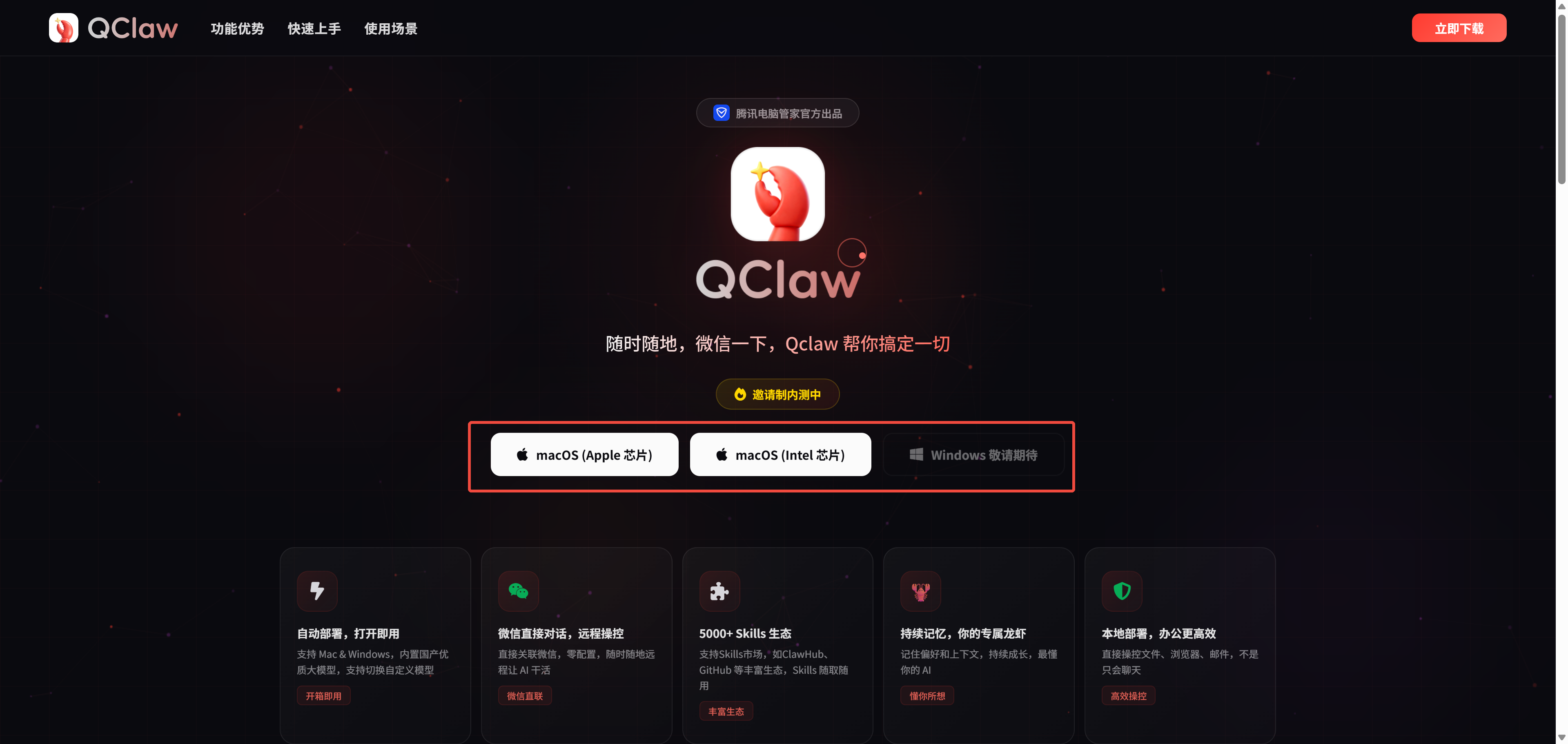
按你的电脑系统选择安装包:
| 电脑系统 | 推荐选择 |
|---|---|
| macOS Apple 芯片 | macOS (Apple 芯片) |
| macOS Intel 芯片 | macOS (Intel 芯片) |
| Windows | Windows |
不知道自己的 Mac 是 Apple 芯片还是 Intel 芯片,可以点左上角苹果图标,进入 关于本机 查看“芯片”或“处理器”。
3. 安装并完成首次登录
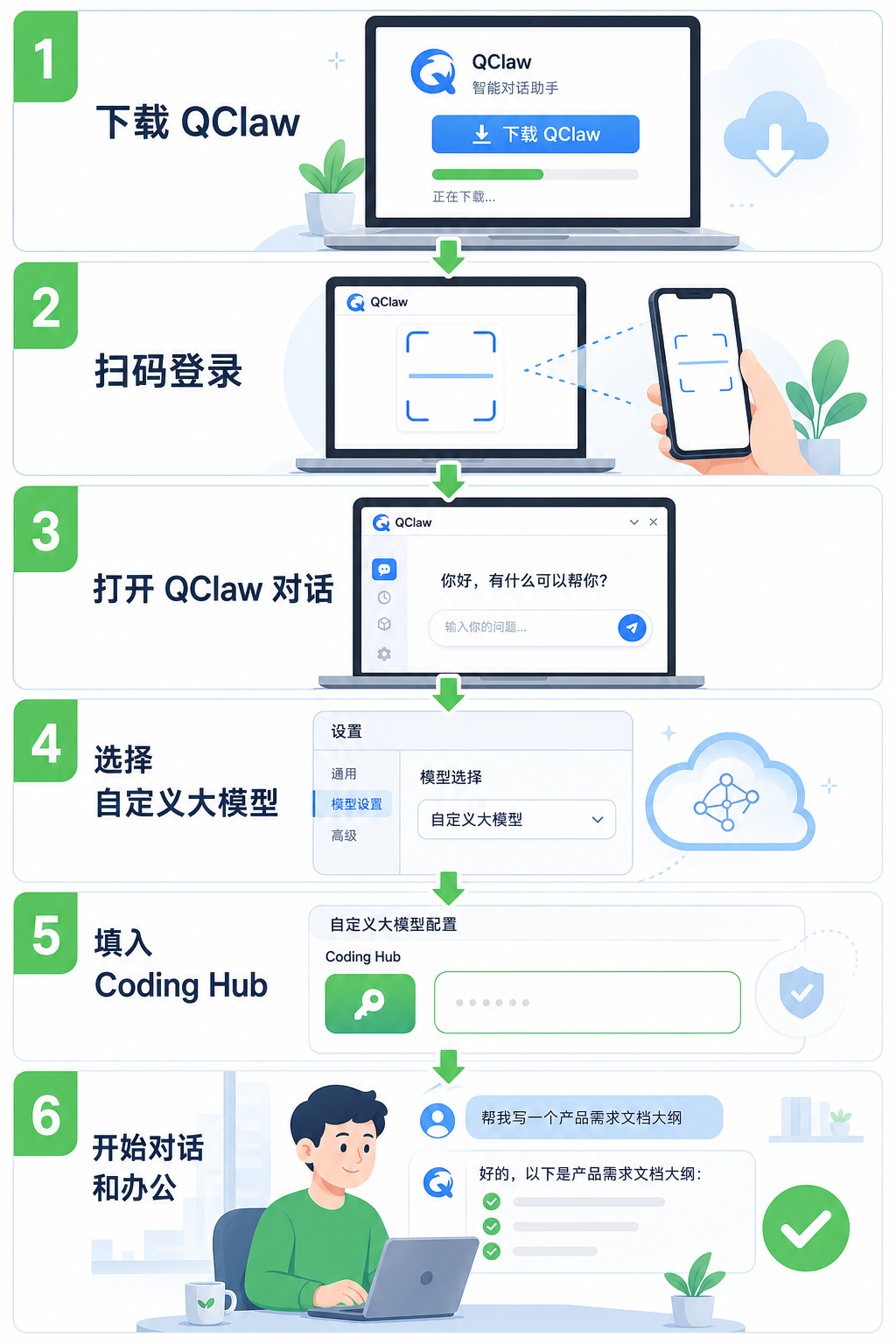
官方新手指引的流程很短:
- 打开 QClaw 官网。
- 下载对应系统的安装包。
- 安装后打开 QClaw。
- 使用微信扫码登录。
- 再按提示完成微信绑定。
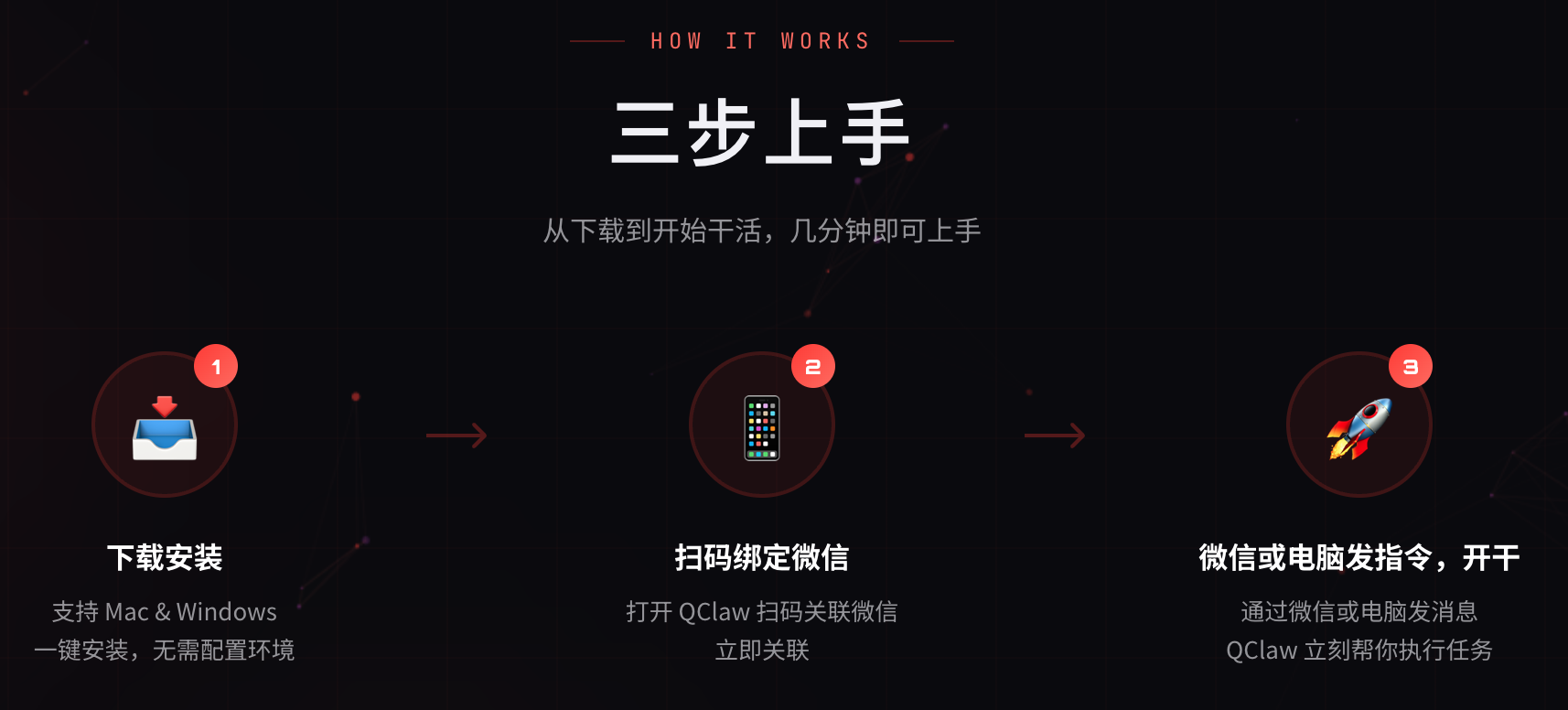
安装完成后,打开 QClaw 客户端。首次进入时会看到扫码登录页面。
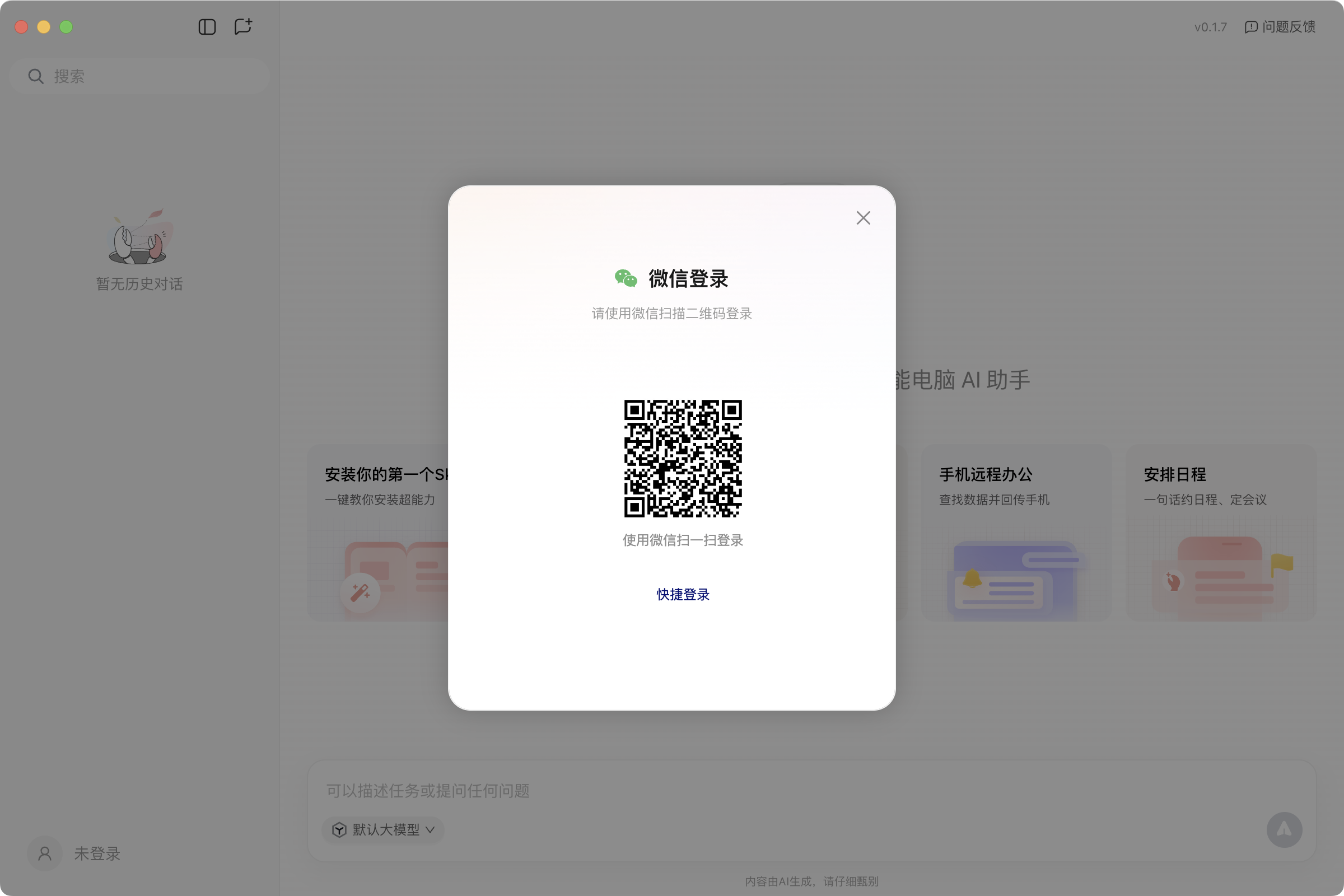
用微信扫码后,根据页面提示继续完成绑定。绑定成功后,微信里通常会出现 QClaw 相关的客服消息入口,后面可以用它做远程指令。
4. 先准备 Coding Hub API Key
配置 QClaw 接入公司模型前,需要先准备自己的 Coding Hub API Key。
打开 Coding Hub 密钥页面:
https://coding-hub.yeelight.com/keys
如果还没有登录,先用公司邮箱登录:
https://coding-hub.yeelight.com/login
创建密钥时注意:
- 使用自己的公司邮箱账号。
- 密钥只给自己使用。
- 复制后先临时保存到安全位置,配置完成后不要再到处粘贴。
- 不要把 API Key 截图发给别人。
如果你之前在 Codex、Cherry Studio、OpenClaw 或 Hermes 教程里已经创建过密钥,可以继续使用同一个密钥。
5. 在 QClaw 里打开自定义大模型
进入 QClaw 后,按下面顺序点击:
- 左侧点击 对话。
- 在 Agent 列表里选择 QClaw。
- 点击底部当前模型,例如 Auto。
- 在模型列表最下面点击 自定义大模型。
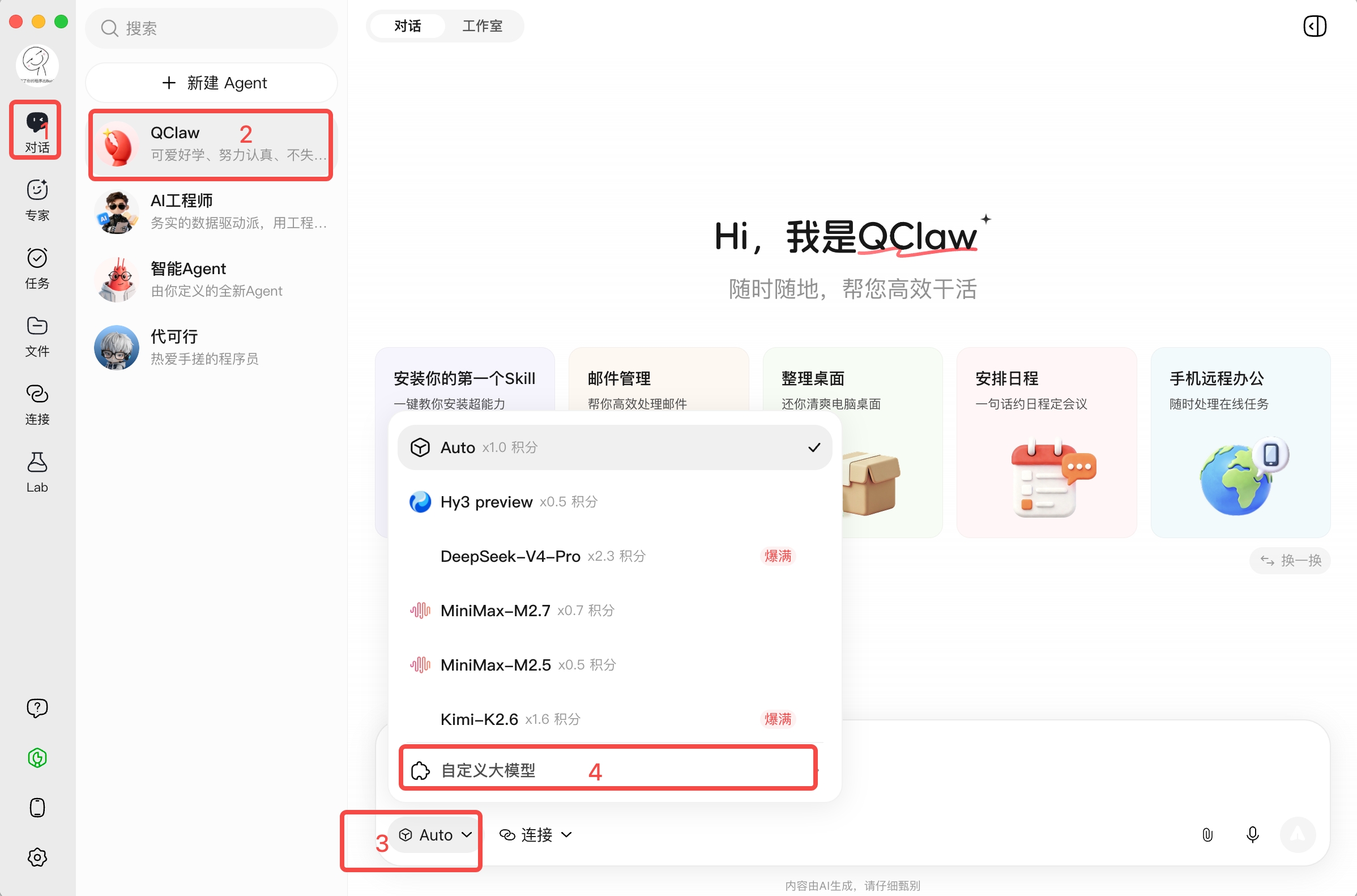
这一步的目标是打开“自定义大模型”弹窗。我们不改 QClaw 其他能力,只是新增一个公司模型入口。
6. 点击自定义配置
弹出 自定义大模型 窗口后,点击左下角的 + 自定义配置。
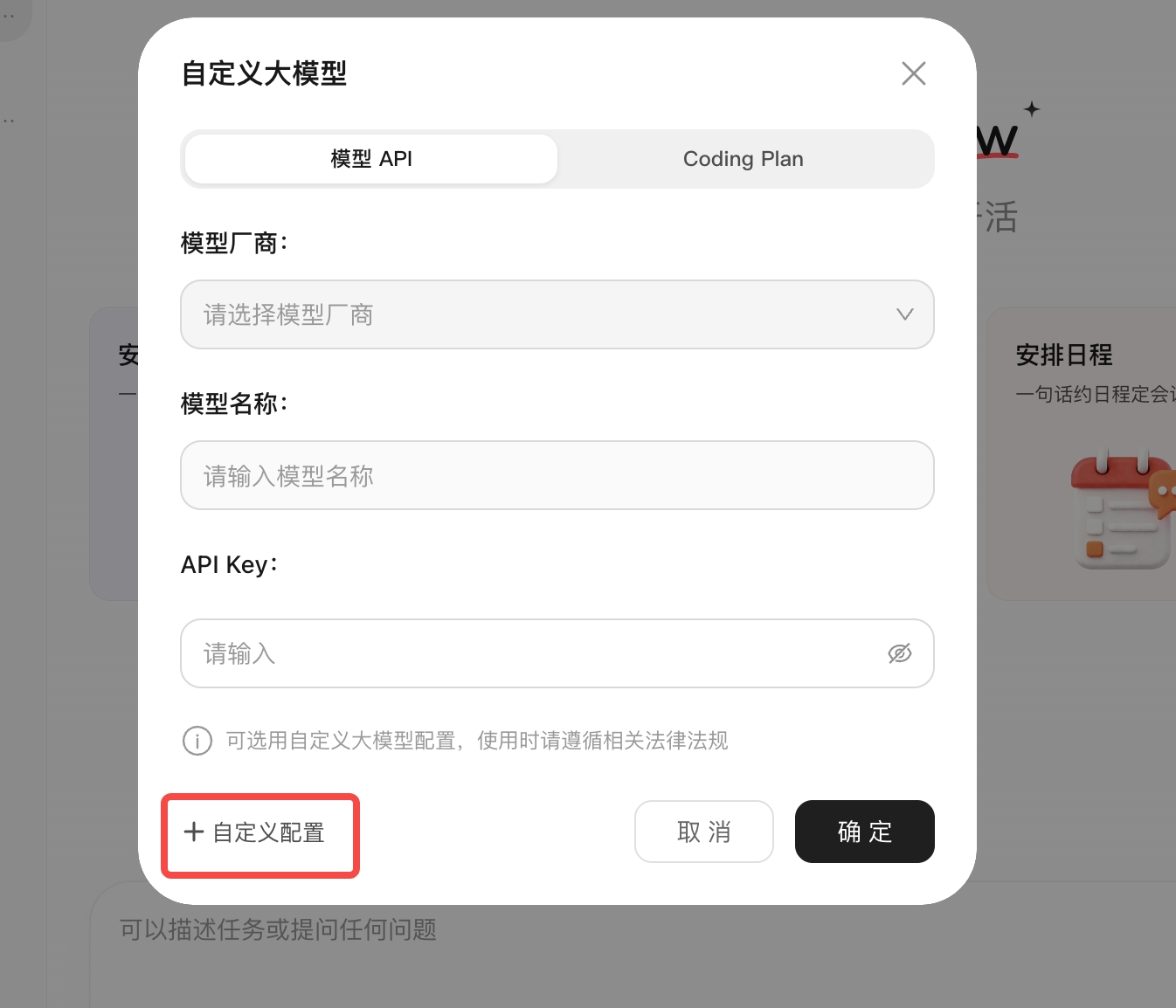
这里可能会看到两个页签:
- 模型 API:用来手动填写接口地址、协议、API Key 和模型名。
- Coding Plan:QClaw 内置的 Coding Plan 入口。
我们这次按公司 Coding Hub 的 OpenAI 兼容接口来配置,所以点击 + 自定义配置 后继续填写。
7. 填写 Coding Hub 配置
在配置窗口里按下面内容填写:
| 配置项 | 填写内容 |
|---|---|
| 接口地址 | https://coding-hub.yeelight.com/v1 |
| API 协议类型 | OpenAI兼容协议 |
| API Key | 粘贴你从 https://coding-hub.yeelight.com/keys 获取的密钥 |
| 模型名称 | gpt-5.5 |
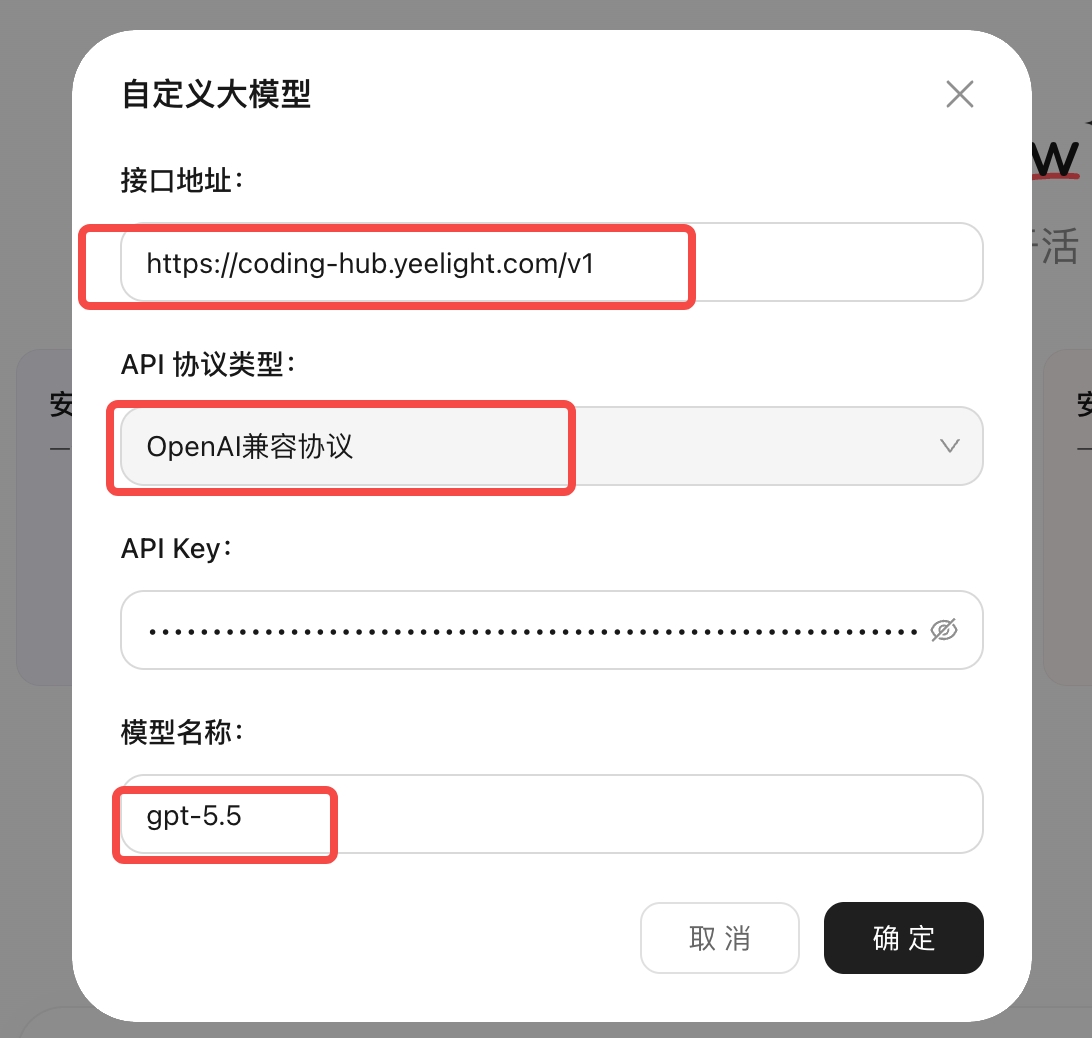
填完后点击 确定。
注意两个细节:
- 接口地址末尾要带
/v1。 - 模型名称建议先填
gpt-5.5。如果后续公司在 Coding Hub 开放了更多模型,再按平台实际模型名填写。
8. 验证是否配置成功
回到 QClaw 对话框,先发一句简单测试:
你好,请用一句话介绍你现在使用的模型能力。如果能正常回复,说明模型已经连通。
再试一个更接近日常工作的任务:
帮我把下面这段话改得更适合发到公司飞书群,语气自然一点:
今天下午三点开项目同步会,请大家提前准备一下本周进展和卡点。
如果出现报错,先检查这 4 项:
- API Key 有没有复制完整。
- 接口地址是不是
https://coding-hub.yeelight.com/v1。 - 协议类型是不是
OpenAI兼容协议。 - 模型名称是不是
gpt-5.5。
9. 可选:接入飞书
QClaw 支持接入飞书。官方文档说明,飞书接入需要先在飞书开放平台创建企业自建应用,获取 App ID 和 App Secret,再回到 QClaw 的远控通道里选择飞书并配置。
官方飞书接入指南:
https://qclaw.qq.com/docs/205616560371372032.html
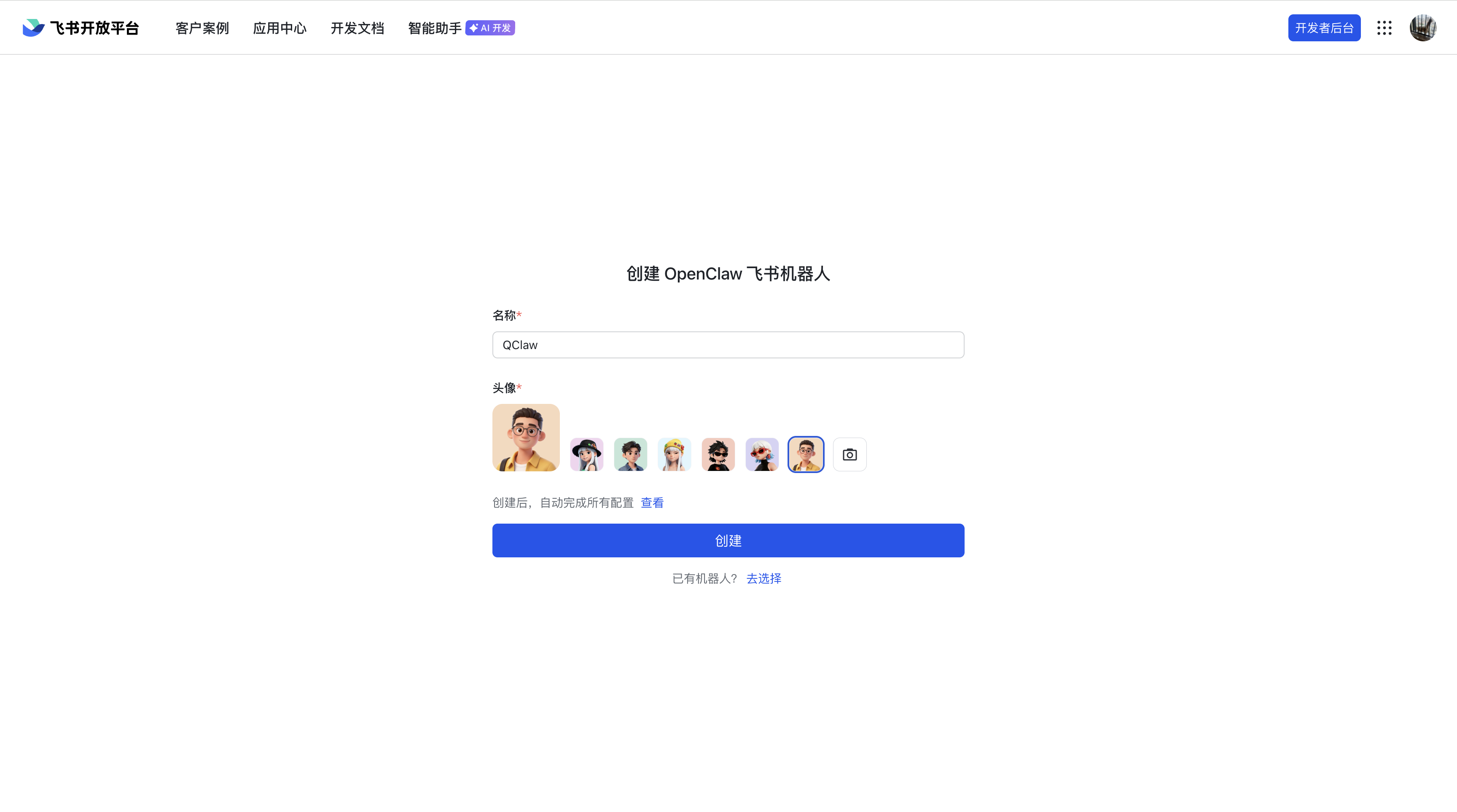
如果你只是自己日常使用 QClaw,对话和文件处理可以先不接飞书。飞书接入更适合这些情况:
| 场景 | 是否建议接飞书 |
|---|---|
| 只在电脑上和 QClaw 对话 | 暂时不需要 |
| 想通过微信远程控制电脑 | 优先按官方微信绑定流程 |
| 想让 QClaw 进入飞书工作流 | 建议接飞书 |
| 想做团队机器人、群消息处理 | 建议接飞书,但需要管理员权限 |
飞书接入涉及 App Secret、事件回调、权限申请等敏感配置。操作时不要把密钥截图发群里;如果企业应用需要管理员审核,按飞书后台提示处理。
10. 更多能力可以去哪里看
QClaw 官方文档已经比较完整。想继续探索,可以直接看这些页面:
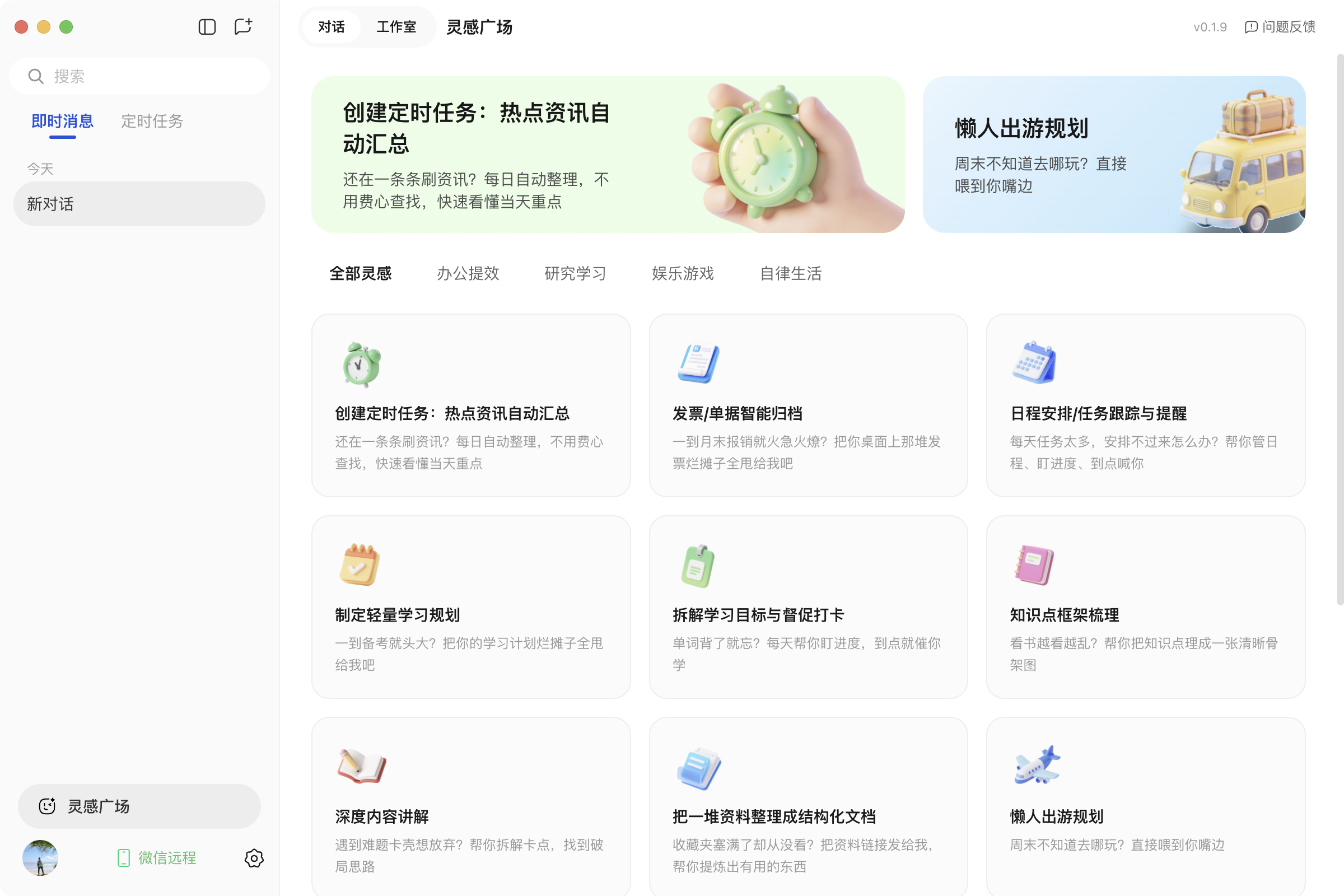
QClaw 里也有 灵感广场 / 技能市场。官方 FAQ 提到,Skills 是 QClaw 的扩展能力,支持 ClawHub、GitHub 开源技能,可以在客户端里添加使用。
常见问题
1. QClaw 自带免费额度,为什么还要接 Coding Hub?
轻度体验可以直接用 QClaw 自带额度。重度使用时,比如一天内频繁写文档、整理资料、生成代码、长上下文对话,自带额度可能不够。接入 Coding Hub 后,可以使用公司统一购买和分发的模型 token。
2. 我应该填哪个模型?
先填:
gpt-5.5如果后续 Coding Hub 开放更多模型,以 Coding Hub 平台显示和公司通知为准。
3. 接口地址应该填 https://coding-hub.yeelight.com 还是带 /v1?
QClaw 自定义大模型这里填写:
https://coding-hub.yeelight.com/v1不要漏掉 /v1。
4. API Key 从哪里拿?
从 Coding Hub 密钥页面获取:
https://coding-hub.yeelight.com/keys
如果没有账号,先用公司邮箱登录或注册:
https://coding-hub.yeelight.com/login
5. 配置后 QClaw 没有回复,怎么办?
先按这个顺序排查:
- 重新复制 API Key,确认没有少复制开头或结尾。
- 确认接口地址是
https://coding-hub.yeelight.com/v1。 - 确认协议类型是
OpenAI兼容协议。 - 确认模型名是
gpt-5.5。 - 关闭 QClaw 后重新打开。
- 如果公司网络、代理或 Coding Hub 状态异常,稍后再试。
6. QClaw 怎么绑定微信?绑定失败怎么办?
官方 FAQ 的建议是:打开 QClaw 客户端,点击 关联微信,用微信扫码完成绑定。失败时先检查网络,重启客户端,或重新生成二维码再扫码。
官方说明:https://qclaw.qq.com/docs/205521954835513344.html
7. 微信发指令没反应,QClaw 不执行任务怎么办?
先确认这几件事:
- 电脑端 QClaw 是否正在运行。
- 微信是否已经完成绑定。
- 当前网络是否正常。
- QClaw 是否有需要确认的系统权限。
- 如果任务涉及文件、应用、网页操作,电脑端不要处于锁屏或权限弹窗卡住的状态。
更多问题优先去 QClaw 官方文档的常见问题区查看:
https://qclaw.qq.com/docs.html
8. QClaw 和 OpenClaw 有什么区别?
官方 FAQ 的说法可以简单理解为:OpenClaw 更偏开源生态和可配置能力,安装配置相对复杂;QClaw 是腾讯基于 OpenClaw 生态做的开箱即用客户端,内置模型、微信直连,更适合普通用户快速上手。
官方说明:https://qclaw.qq.com/docs/205521621464268800.html
9. QClaw 可以帮我做哪些事?
官方文档列出的典型场景包括远程办公、文件整理、文档总结、邮件发送、日程提醒、内容创作、开发辅助、学习资料整理等。实际使用时建议从简单任务开始,例如“总结这份文档”“帮我整理桌面文件”“帮我润色这段飞书消息”。
10. QClaw 的数据安全吗?
QClaw 官方介绍强调本地运行和本地数据安全。但公司内部使用时仍要注意:涉及客户数据、商业机密、账号密钥、合同、财务等敏感内容时,要遵守公司数据安全规范。API Key、App Secret、Token 这类密钥不要截图、不要外传。
11. 飞书接入一定要配置吗?
不一定。个人日常对话和轻量办公,可以先用 QClaw 客户端或微信绑定。飞书接入适合团队消息、企业应用、机器人和工作流场景,而且通常需要飞书开放平台权限。
官方飞书接入指南:https://qclaw.qq.com/docs/205616560371372032.html
12. Skills 技能在哪里添加?
官方 FAQ 提到,Skills 是 QClaw 的扩展功能,可以在客户端 灵感广场 / 技能市场 里添加和使用。
官方说明:https://qclaw.qq.com/docs/205522810833965056.html
推荐使用顺序
第一次使用时,不要一上来就配置所有功能。按这个顺序更稳:
- 先安装 QClaw。
- 完成微信扫码登录。
- 在电脑端发一句简单问题,确认 QClaw 本身可用。
- 创建 Coding Hub API Key。
- 配置自定义大模型。
- 发一句测试问题,确认 Coding Hub 连通。
- 再按需要探索飞书、Skills、远程任务和文件处理。
如果后续要做更复杂的团队自动化,先阅读 QClaw 官方文档,再决定是否接入飞书或其他平台。