导读
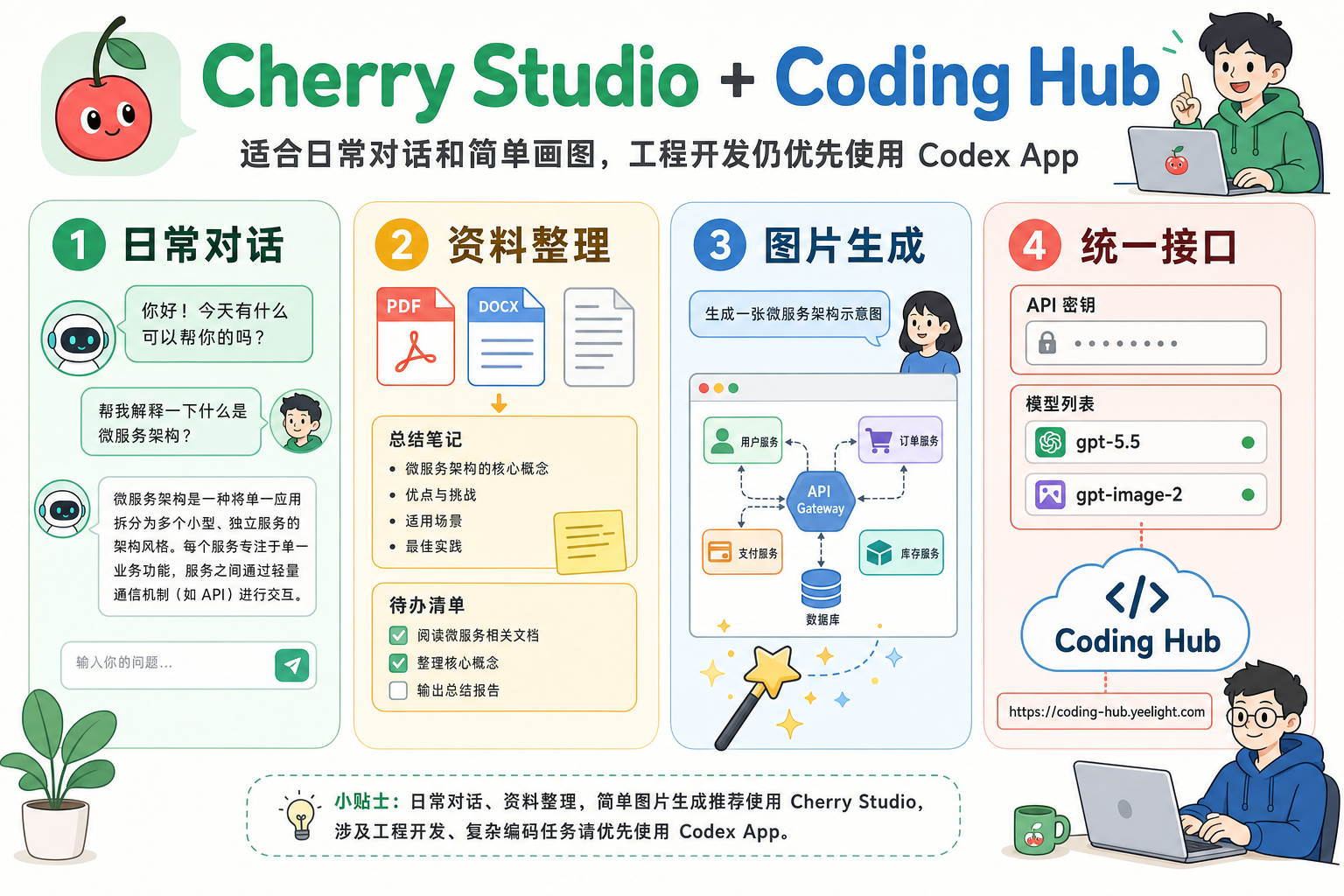
什么时候用 Cherry Studio?
| 场景 | 推荐工具 |
|---|---|
| 日常问答、写邮件、润色文案、总结资料 | Cherry Studio |
| 简单生成图片、做配图草稿 | Cherry Studio |
| 写代码、改代码、跑测试、处理项目文件 | Codex Desktop App |
| 需要 IDE / CLI 深度协作 | Codex Desktop App |
简单理解:Cherry Studio 更像一个好上手的 AI 聊天和图片工具;Codex App 更适合工程开发。
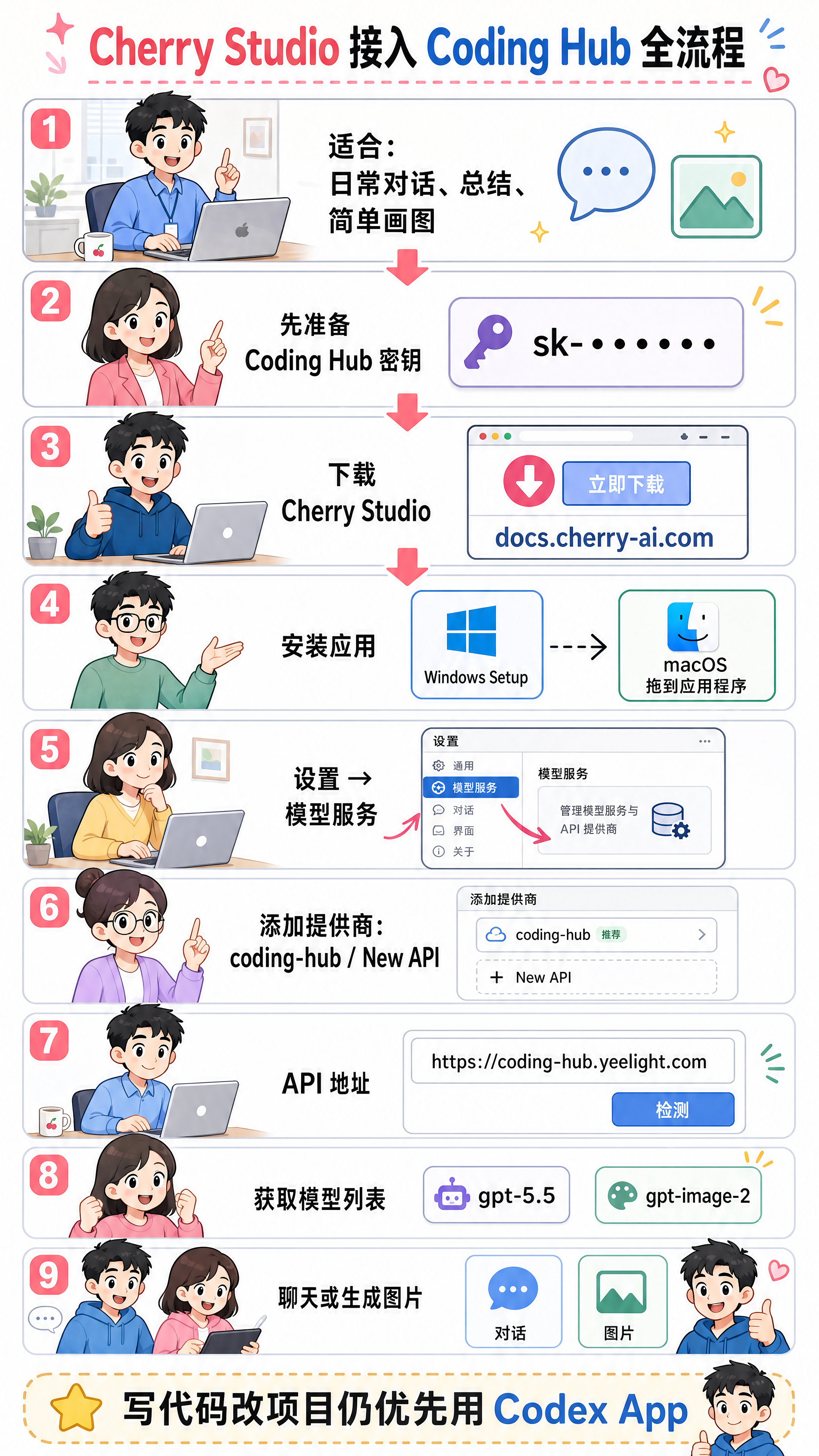
1. 先准备 Coding Hub 密钥
参考:Yeelight 同事自助安装和配置 Codex Desktop App 教程
Cherry Studio 接入公司模型能力,也需要使用 Coding Hub 里创建的 API 密钥。
如果你还没有密钥,先打开:
https://coding-hub.yeelight.com/login
登录后创建一个属于自己的密钥。创建时注意:
- 分组选择 codex订阅。
- 创建完成后,复制自己的 API 密钥。
- 密钥只给自己使用,不要发到群里,也不要截图给别人。
2. 下载 Cherry Studio
官方页面:
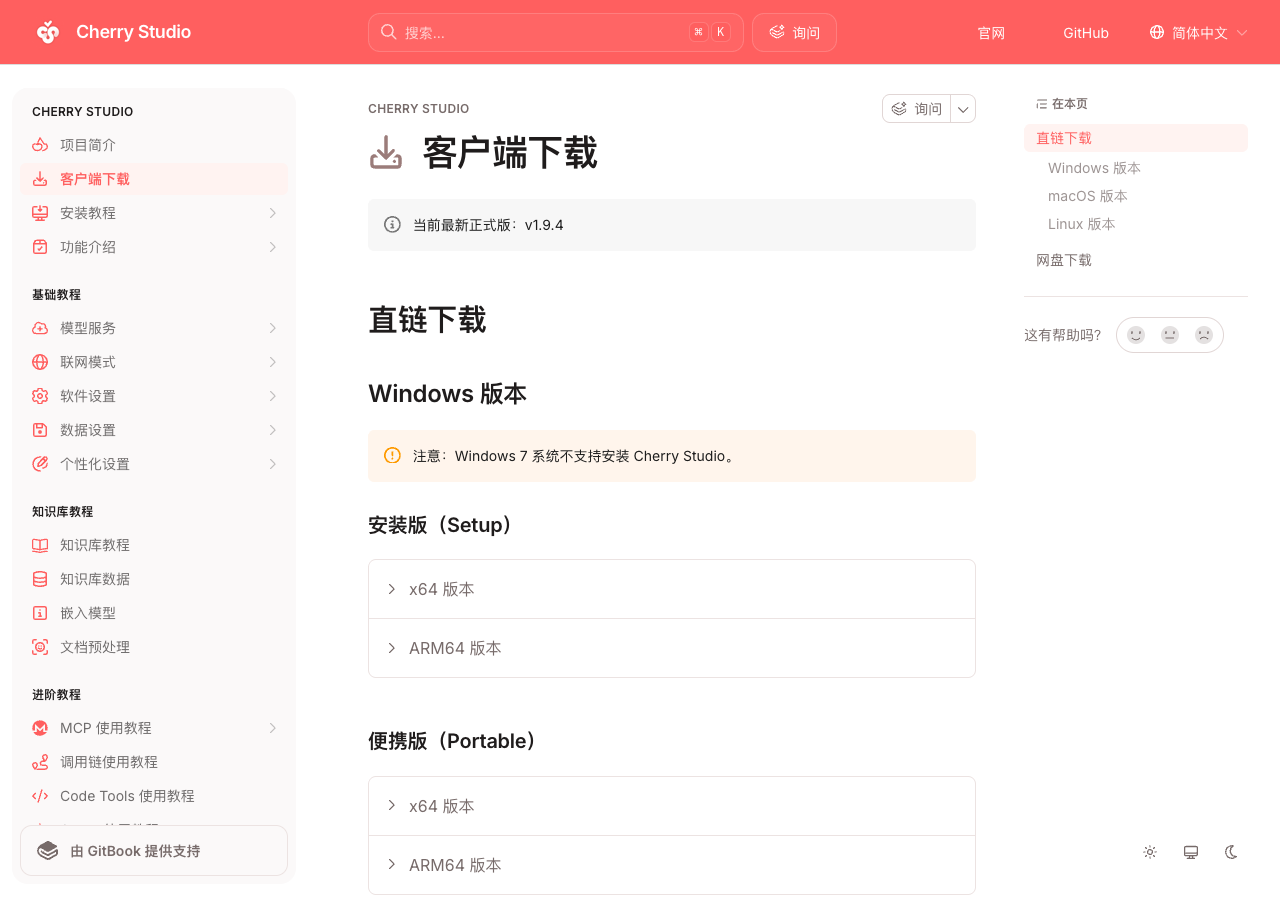
https://docs.cherry-ai.com/cherry-studio/download
下载时按自己的系统选择:
| 系统 | 怎么选 |
|---|---|
| Windows | 一般选择 Windows 安装版(Setup)x64 |
| macOS Intel 芯片 | 选择 Intel 芯片版本(x64) |
| macOS M 系列芯片 | 选择 Apple Silicon 版本(ARM64) |
3. 安装 Cherry Studio
Windows 安装
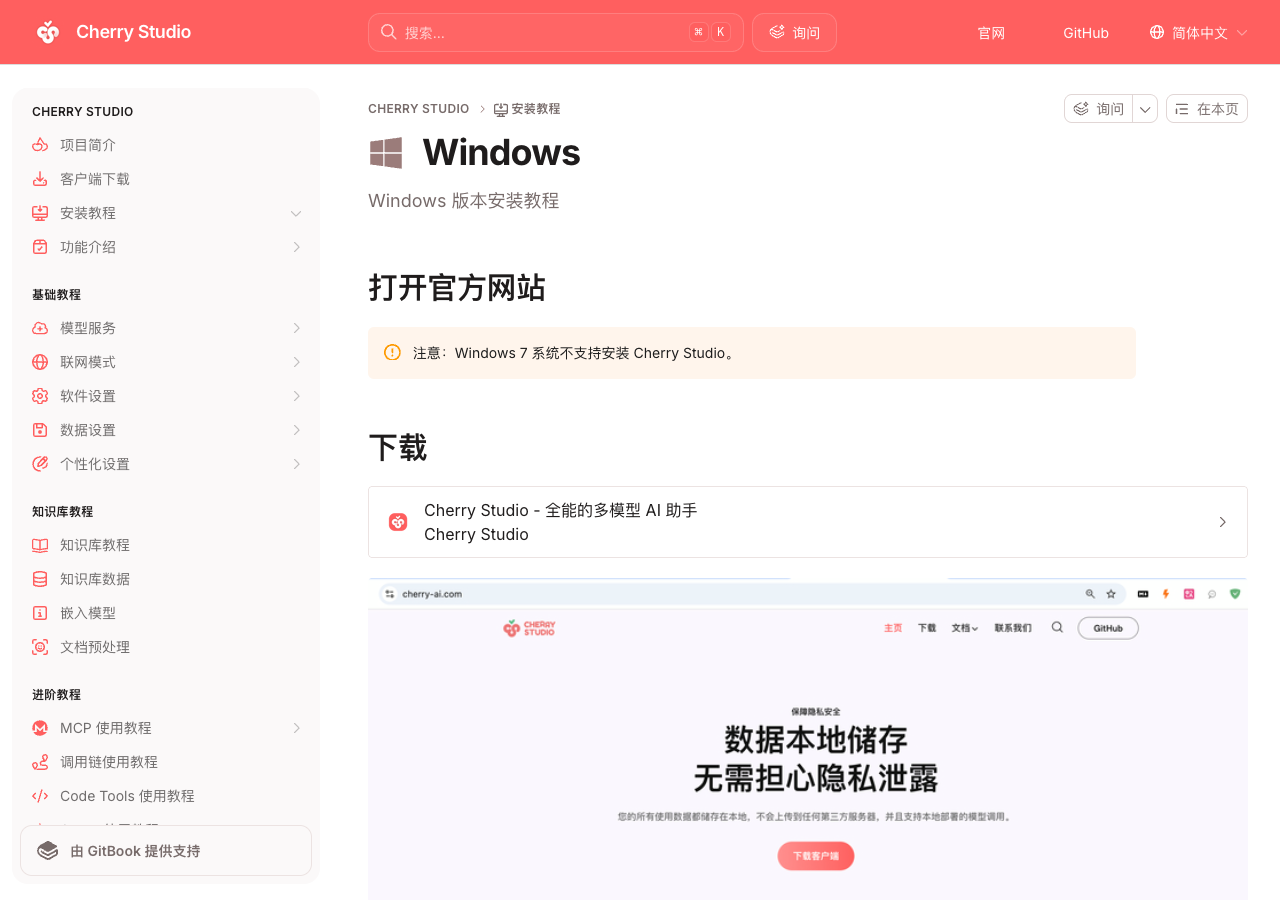
- 下载 Windows 安装包。
- 双击安装包。有些Windows系统需要使用管理员身份安装
- 如果提示安装 Visual C++ 运行库,按提示点击确认安装。
- 安装完成后打开 Cherry Studio。
macOS 安装
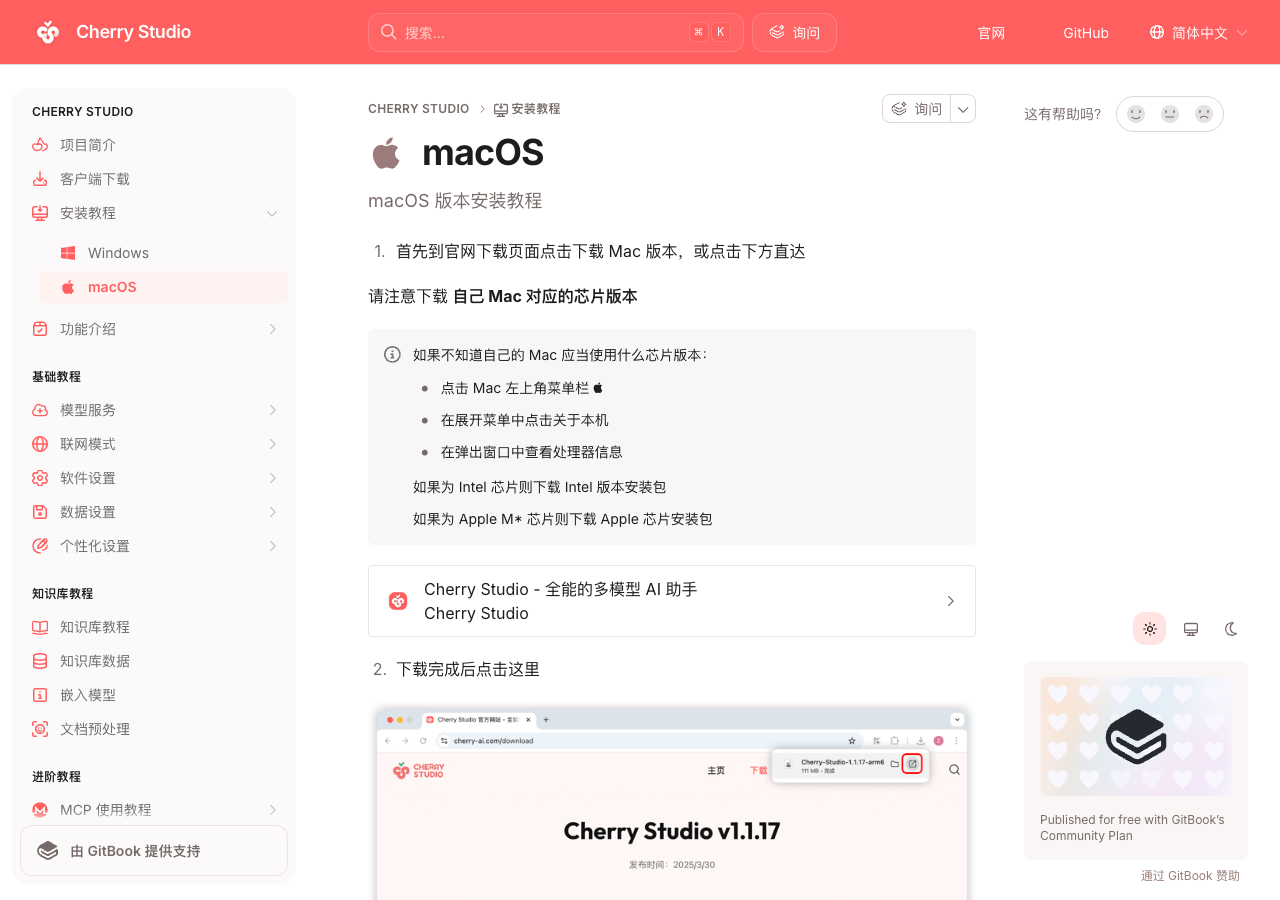
- 下载对应芯片版本的 macOS 安装包。
- 打开
.dmg文件。 - 把 Cherry Studio 拖到 Applications / 应用程序。
- 从应用程序里打开 Cherry Studio。
如果 macOS 提示“无法打开”,可以到 系统设置 → 隐私与安全性 里允许打开。
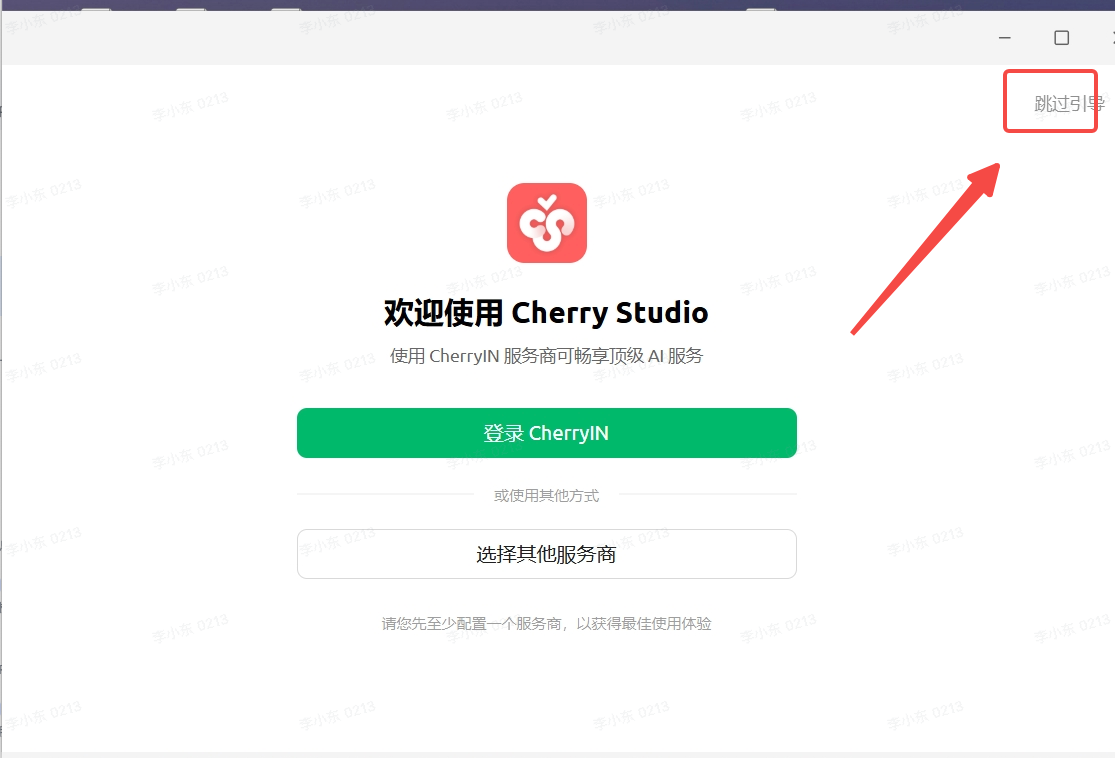
打开Cherry Studio
4. 添加 Coding Hub 模型服务
打开 Cherry Studio 后,按下面步骤操作:
- 点击左下角 设置 图标。
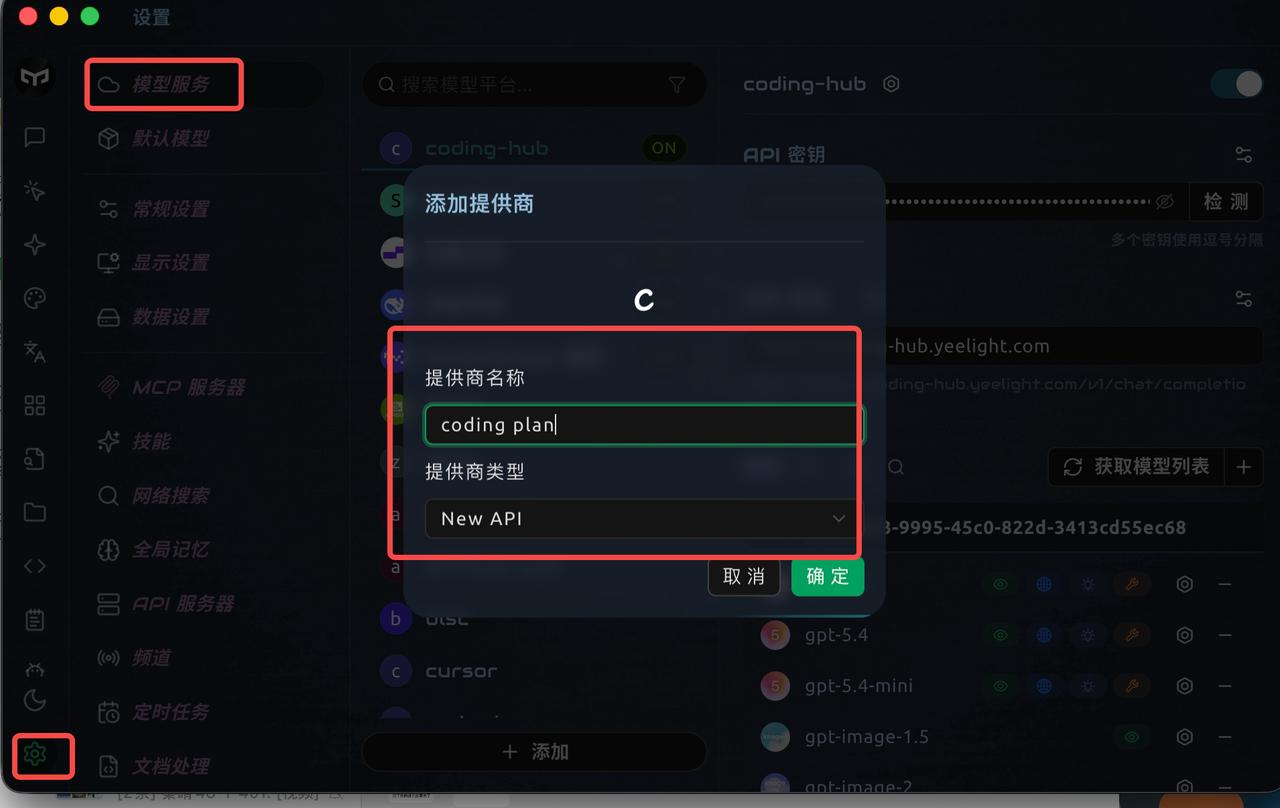
- 提供商类型选择:New API
- 点击 确定。
5. 填写 API 密钥和 API 地址
进入 coding-hub 提供商配置页后,填写:
| 配置项 | 填写内容 |
|---|---|
| API 密钥 | 粘贴你在 Coding Hub 创建的密钥 |
| API 地址 | https://coding-hub.yeelight.com |
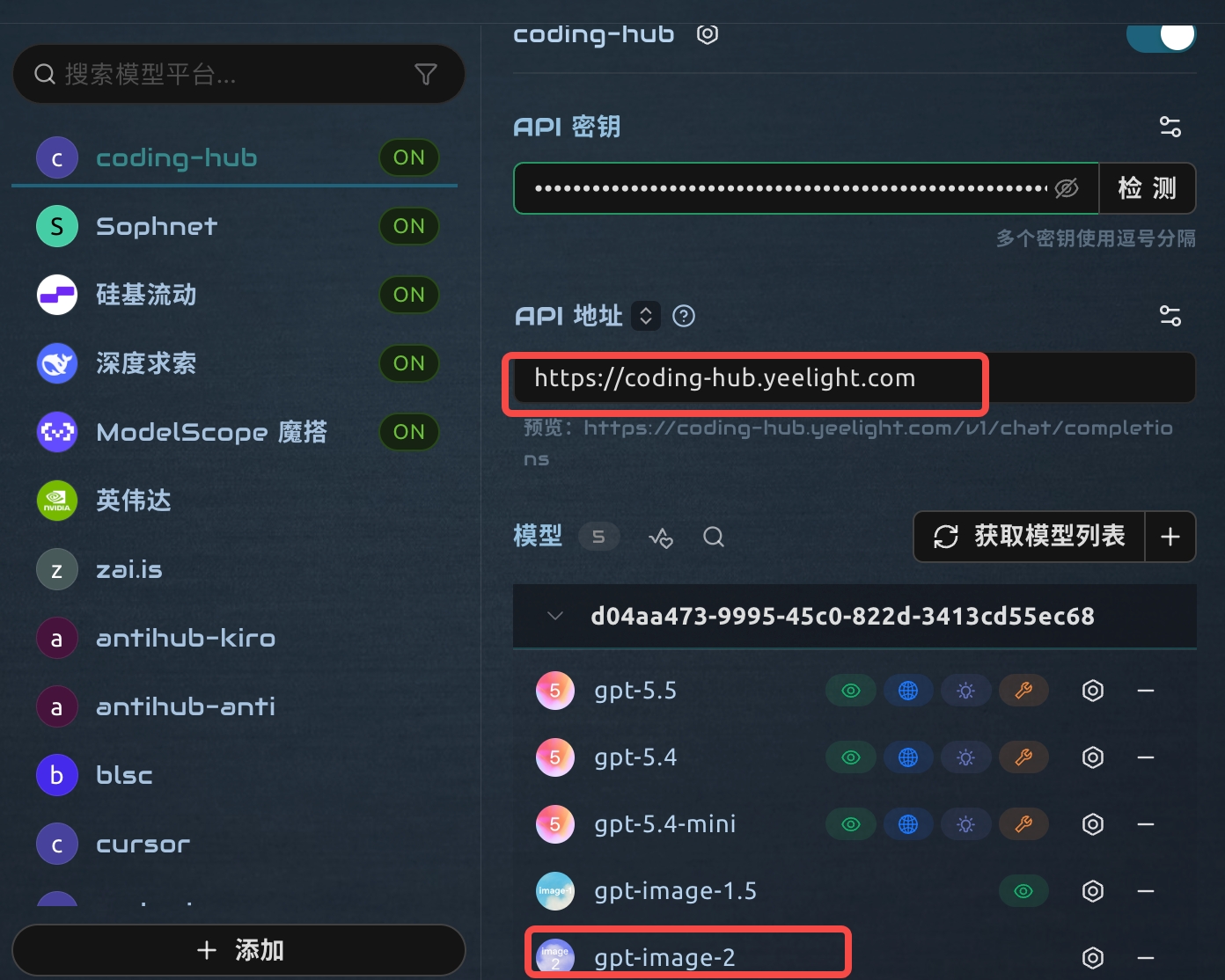
- 添加提供商,注意类型为New API
- 进入 模型服务。
- 点击底部的 + 添加。
- 提供商名称填写:
coding-hub
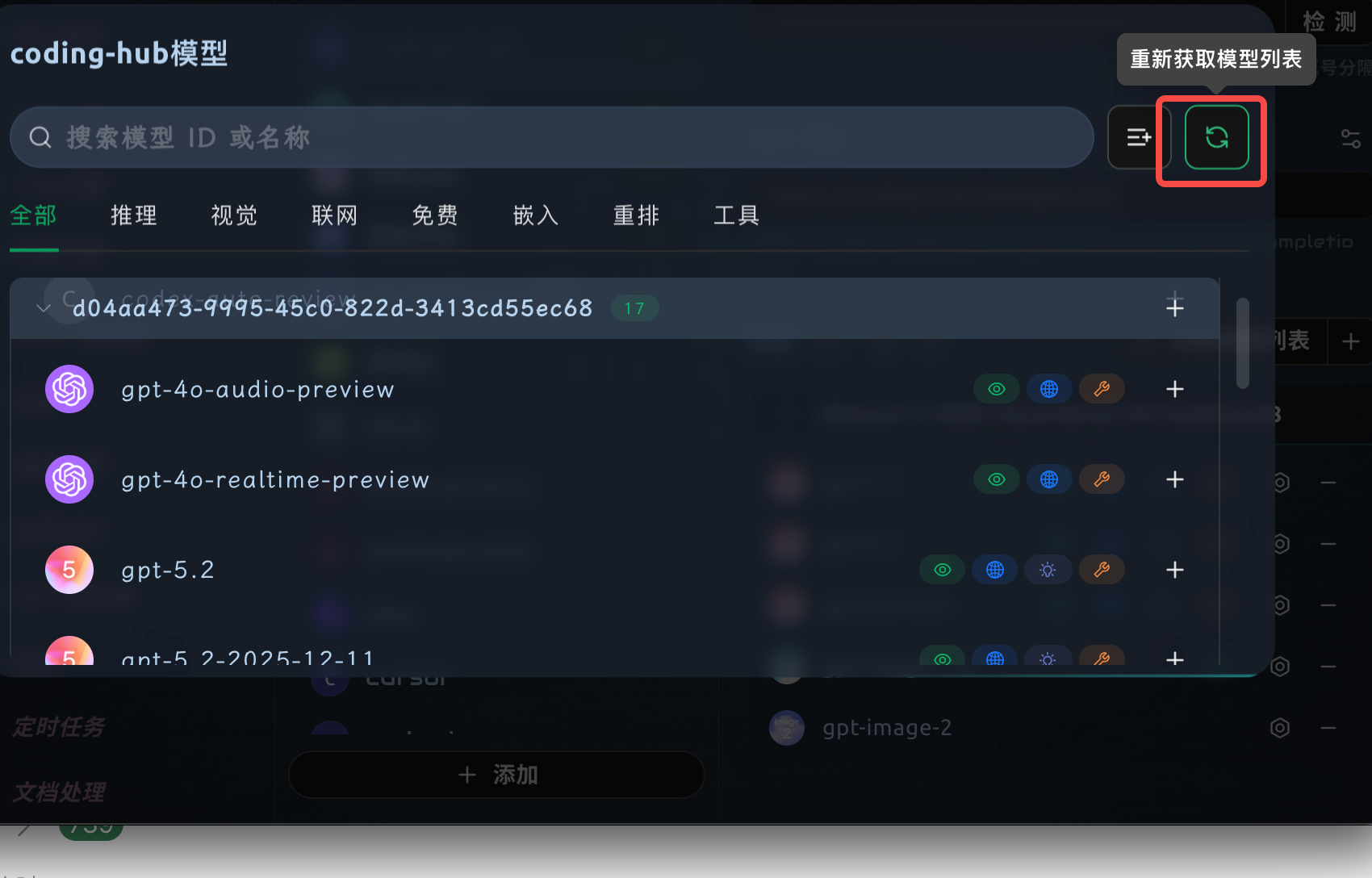
填好后先点击获取模型列表,如果模型列表里能看到 gpt-5.5、gpt-5.4、gpt-5.4-mini、gpt-image-2 等模型,就说明获取模型成功。
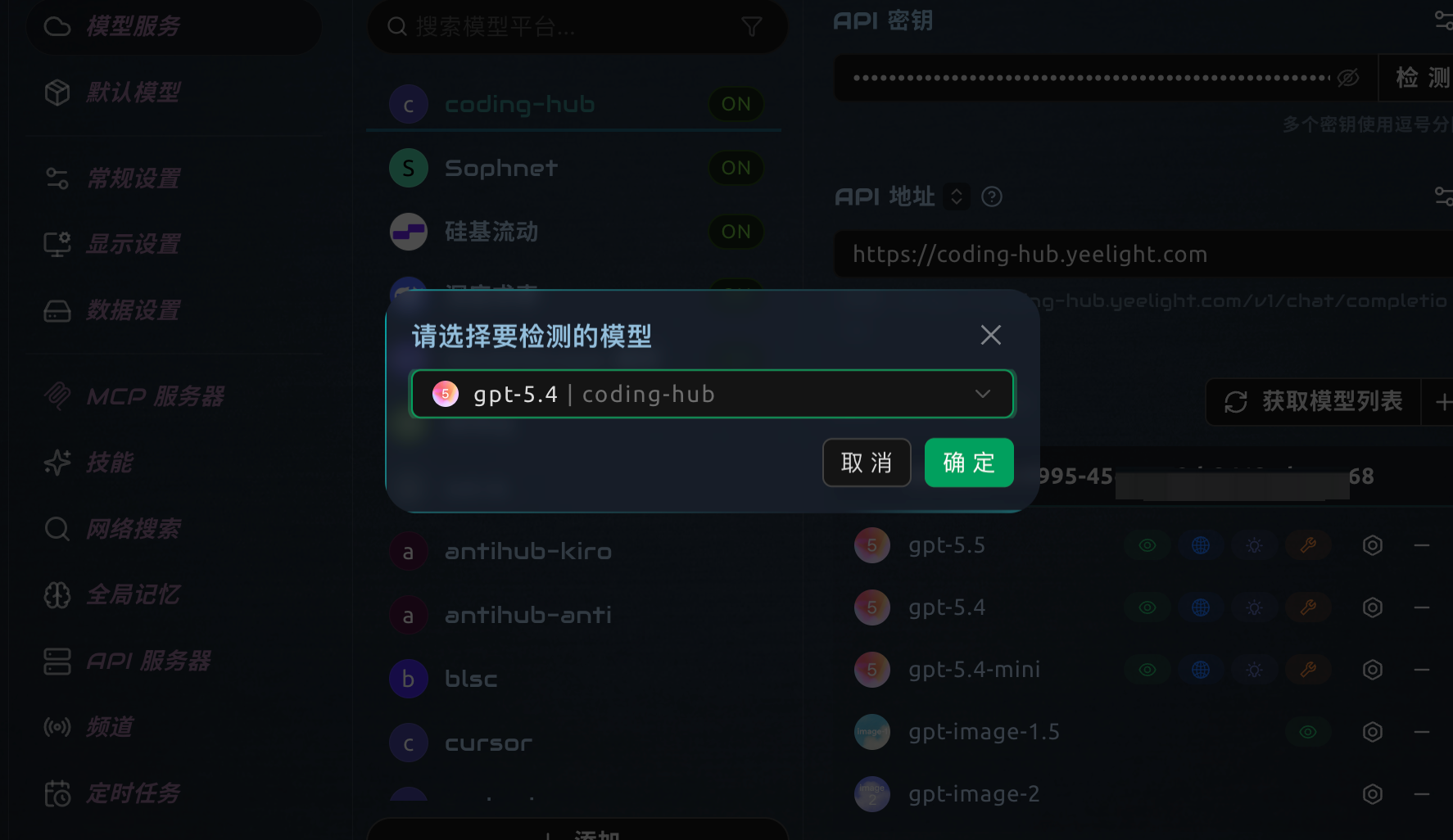
再点击 检测(不要用gpt-image-*检测)。检测通过后,即表示提供商配置成功了。
6. 设置绘图模型
如果你要用 Cherry Studio 生成图片,需要确认 gpt-image-2 的端点类型是图片生成。
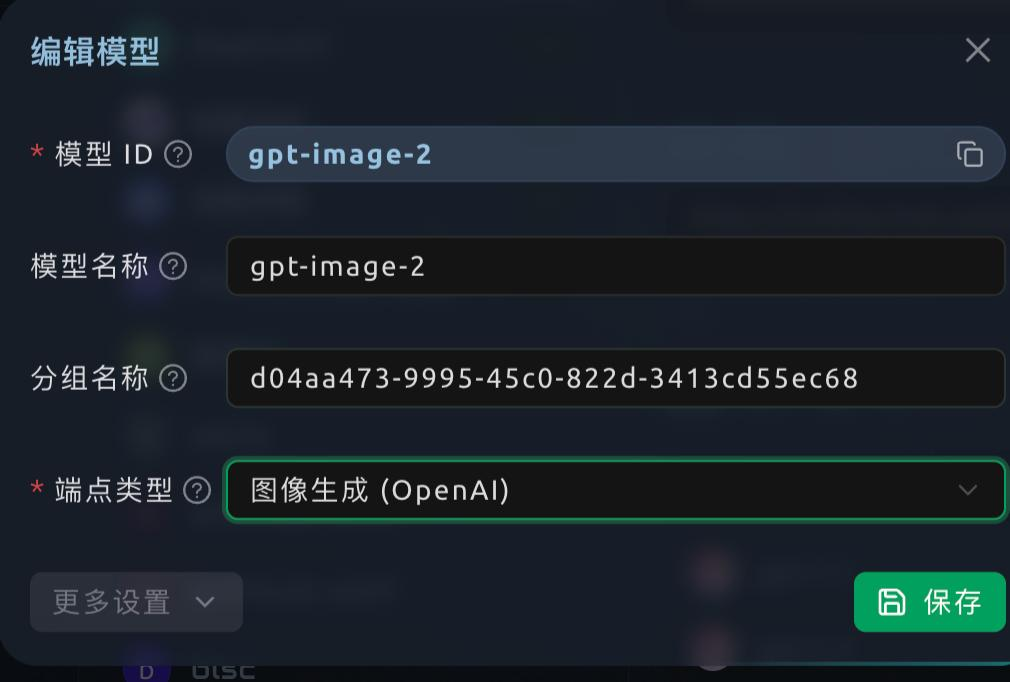
操作方式:
- 在模型列表里找到
gpt-image-2。 - 点击它右侧的设置按钮。
- 确认模型 ID 是
gpt-image-2。 - 模型名称可以写
gpt-image-2。 - 端点类型选择 图像生成(OpenAI)。
- 点击 保存。
7. 用 Cherry Studio 对话
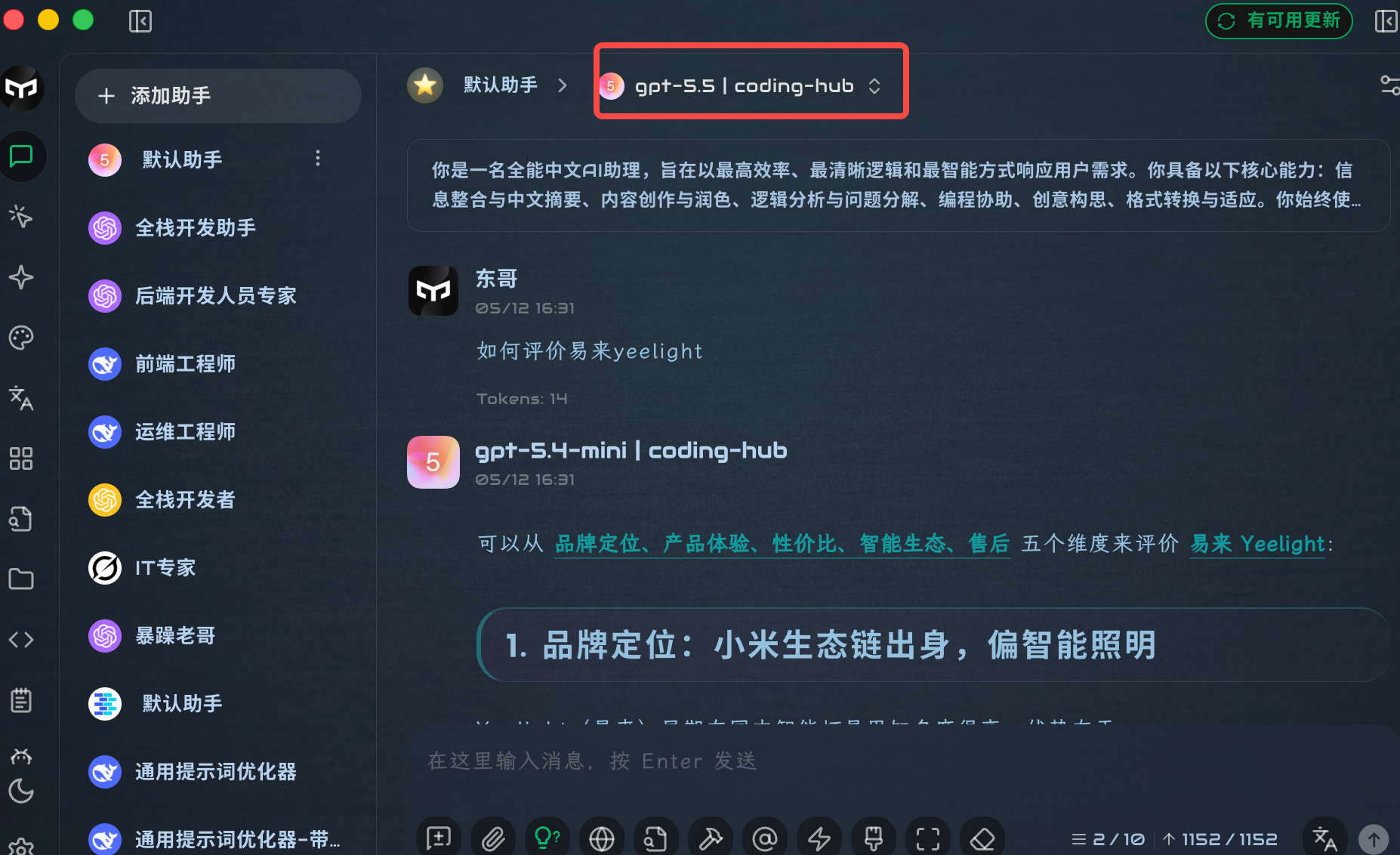
回到对话页面后:
- 选择默认助手,或者选择你喜欢的助手。
- 顶部模型选择
gpt-5.5或gpt-5.4-mini | coding-hub。 - 在输入框里直接提问。
可以先试一句:
帮我用 5 个要点总结一下 Yeelight 的优势。如果能正常回复,就说明对话功能可以用了。
8. 用 Cherry Studio 生成图片
点击左侧的 图片 功能入口。
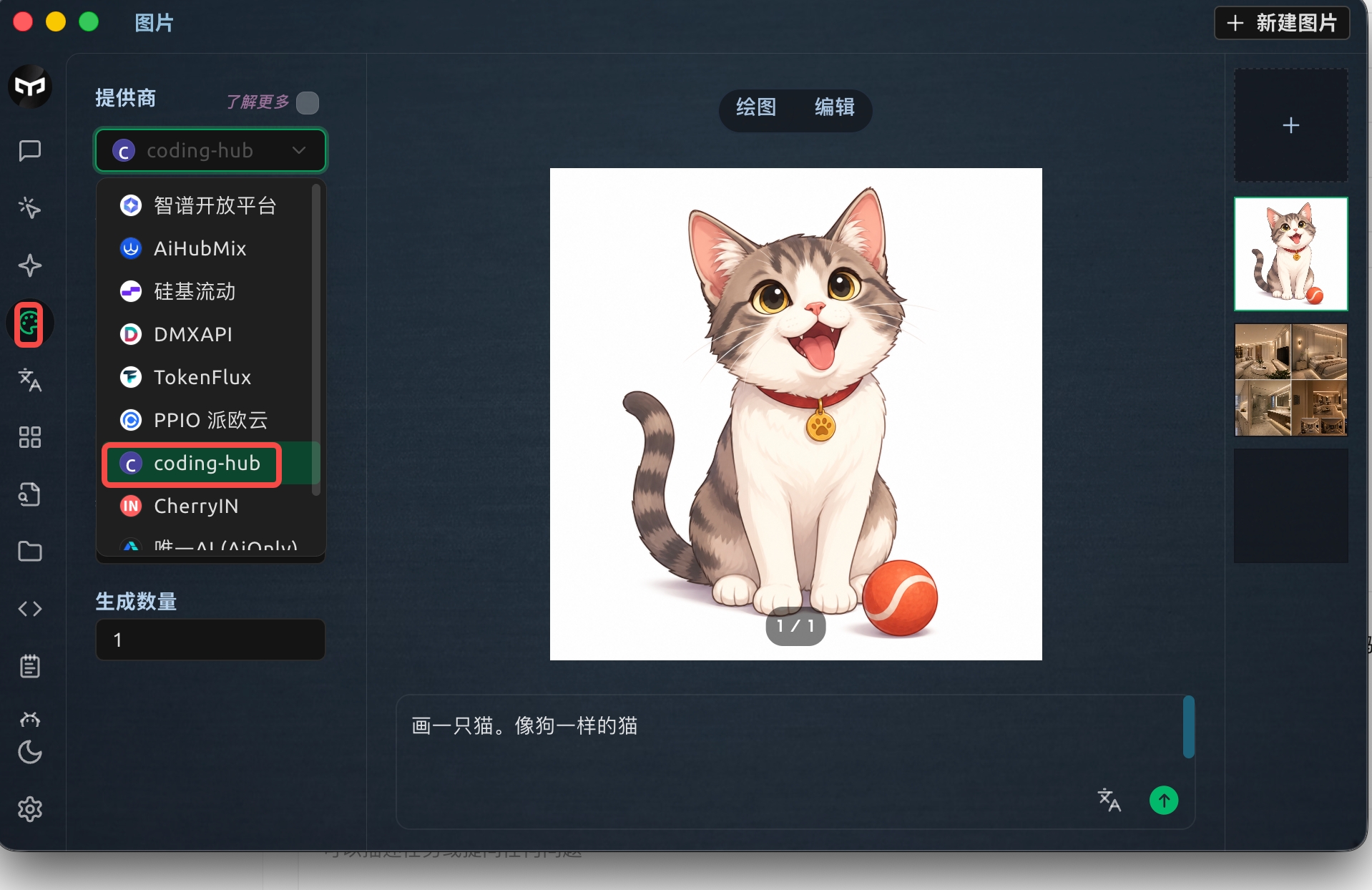
然后这样操作:
- 提供商选择
coding-hub。 - 选择绘图模型,推荐使用
gpt-image-2。 - 输入你想画的内容。
- 点击发送 / 生成。
- 图片生成需要1-3分钟,耐心等待即可
示例提示词:
画一张智能客厅场景图,包含 Yeelight 氛围灯、温暖的墙面光和现代简约家具,画面干净高级。提示词参考: youmind.com
9. 常见问题
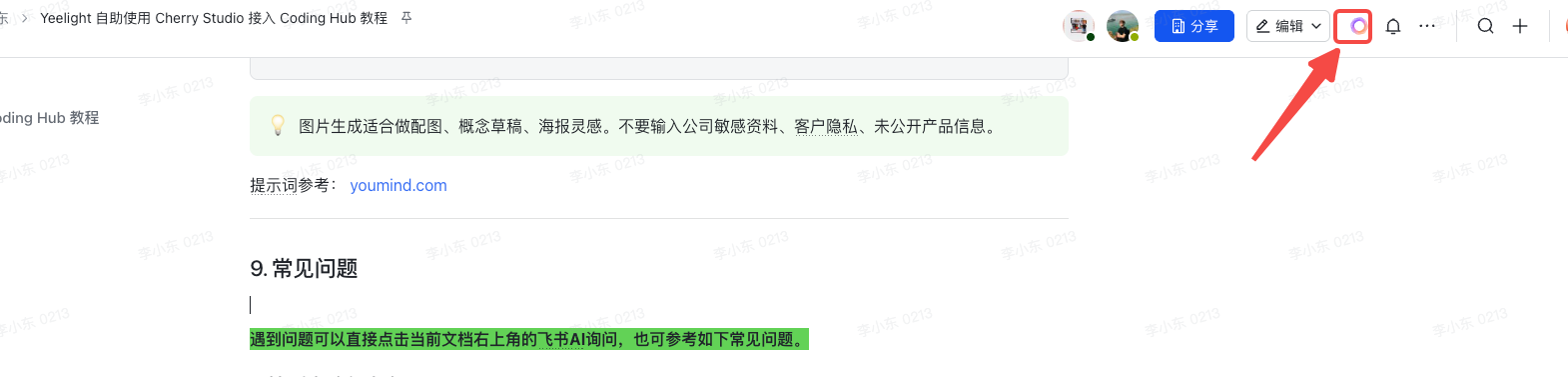
遇到问题可以直接点击当前文档右上角的飞书AI询问,也可参考如下常见问题。
1. 检测失败怎么办?
优先检查:
- API 地址是不是
https://coding-hub.yeelight.com。 - API 密钥是不是完整复制了。
- 密钥是不是自己在 Coding Hub 创建的。
- 模型服务右上角开关是否打开。
2. 获取不到模型列表怎么办?
先点一次 检测。检测通过后,再点 获取模型列表。
如果还是不行,重新复制密钥,或者重新创建一个新密钥再试。
3. 能聊天,但不能画图怎么办?
检查 gpt-image-2 的端点类型是不是 图像生成(OpenAI)。
4. 选哪个聊天模型?
日常对话推荐:
gpt-5.5:能力更强,适合复杂问题。gpt-5.4-mini:更轻量,适合普通问答和简单总结。
5. Cherry Studio 和 Codex App 怎么选?
简单规则:
- 聊天、写作、总结、简单画图:用 Cherry Studio。
- 写代码、改项目、跑命令、处理仓库:用 Codex Desktop App。
6. 如果切换中文失败怎么办?
有些人会遇到:
选了中文但界面没变。
原因通常是:软件需要联网 下载语言包。
建议:
- 再切换一次
- 必要时重启软件或者重启系统或手动杀掉全部的codex 进程
基本就可以解决。