导读
适用范围
| 你要做什么 | 说明 |
|---|---|
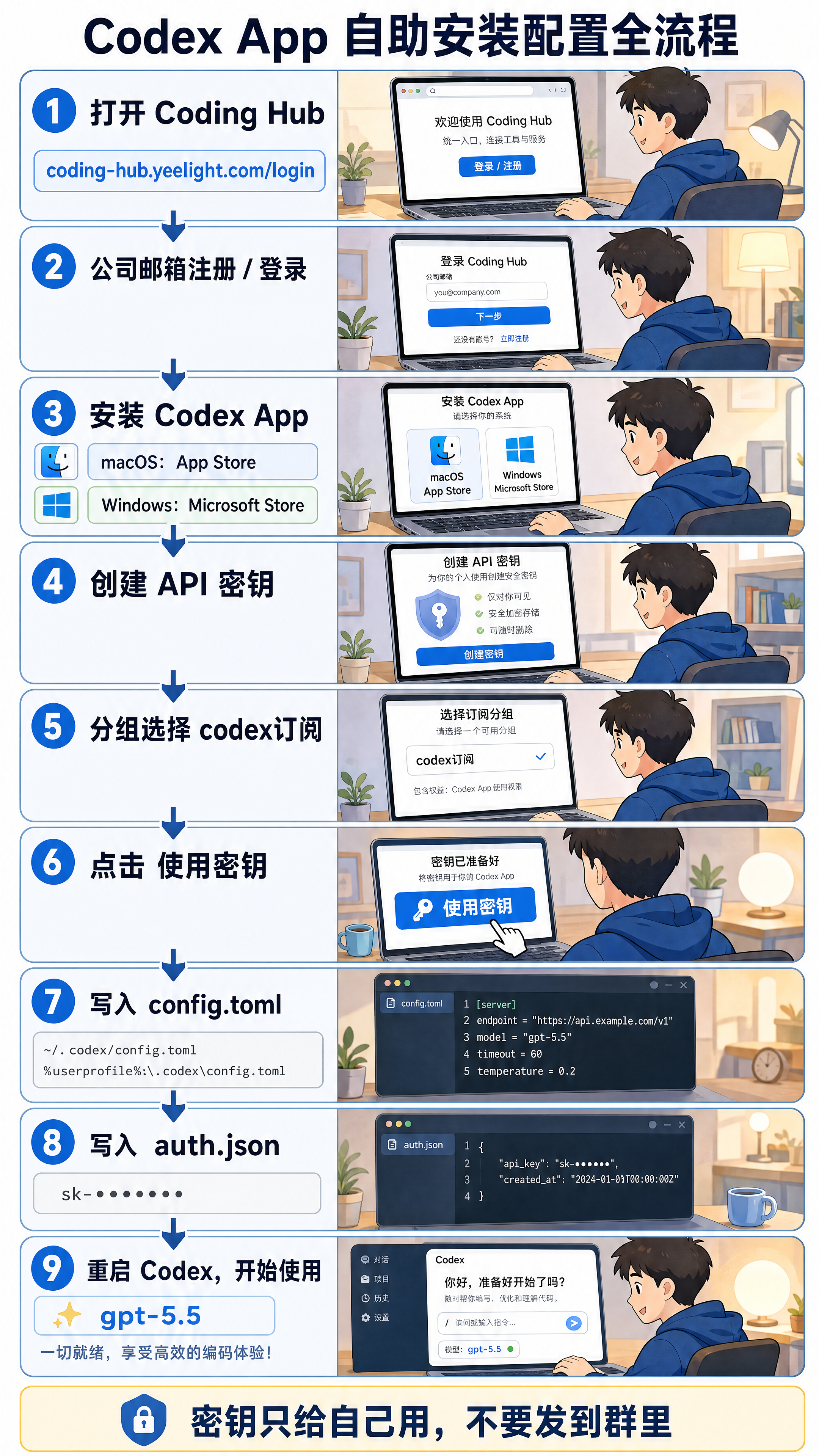
| 申请 Coding Hub 账号 | 使用公司邮箱在 https://coding-hub.yeelight.com/login 自助注册 |
| 安装 Codex App | macOS 下载dmg安装包,Windows 用 Microsoft Store |
| 配置模型接口 | 在 Coding Hub 创建自己的 API 密钥,再写入 Codex 配置 |
| 使用模型 | 配好后重启 Codex App,就可以使用公司统一提供的 AI 能力 |
1. 打开 Coding Hub
浏览器打开:
https://coding-hub.yeelight.com/login
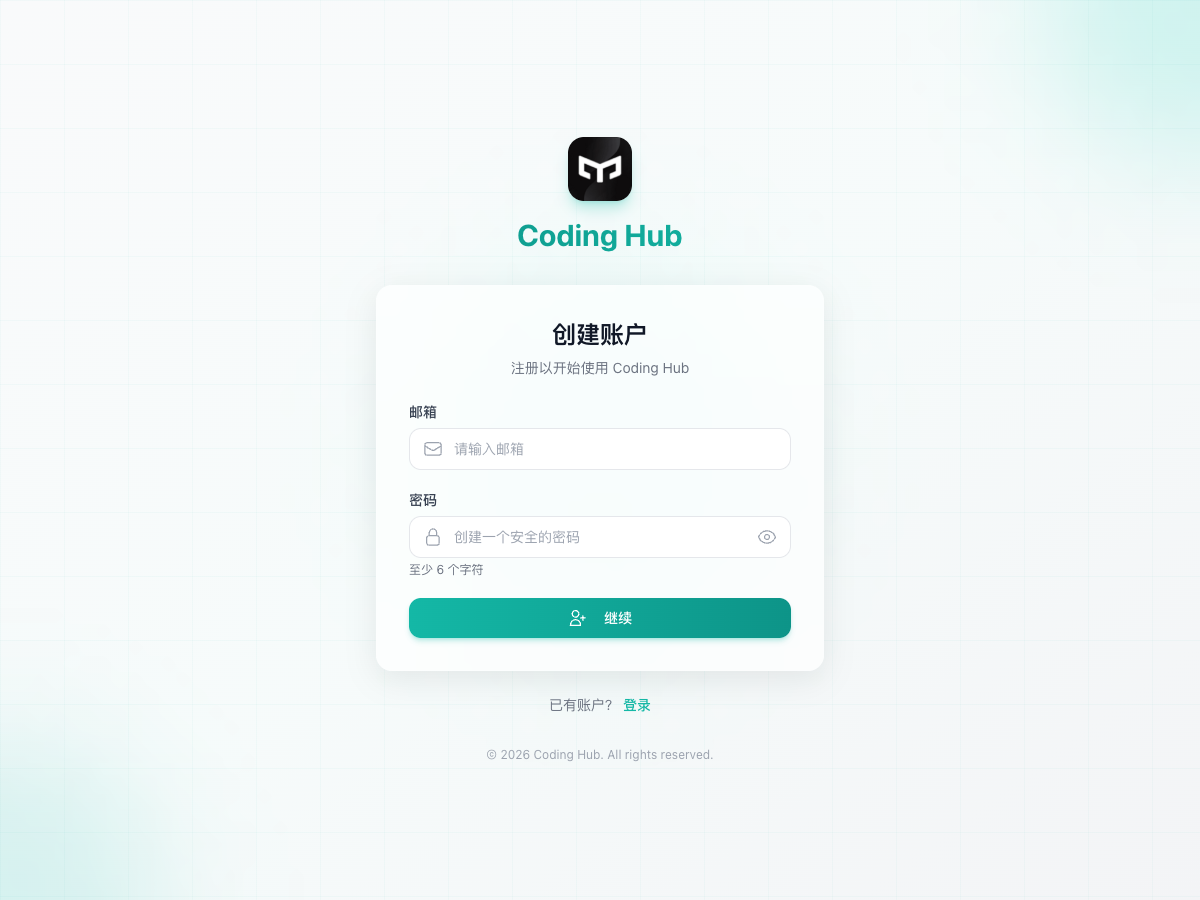
如果你还没有账号,点击页面下方的 注册。
2. 注册账号
注册时填写公司邮箱,并设置一个至少 6 位的密码。
建议用公司邮箱注册,方便后续统一管理和问题排查。
3. 已有账号就直接登录
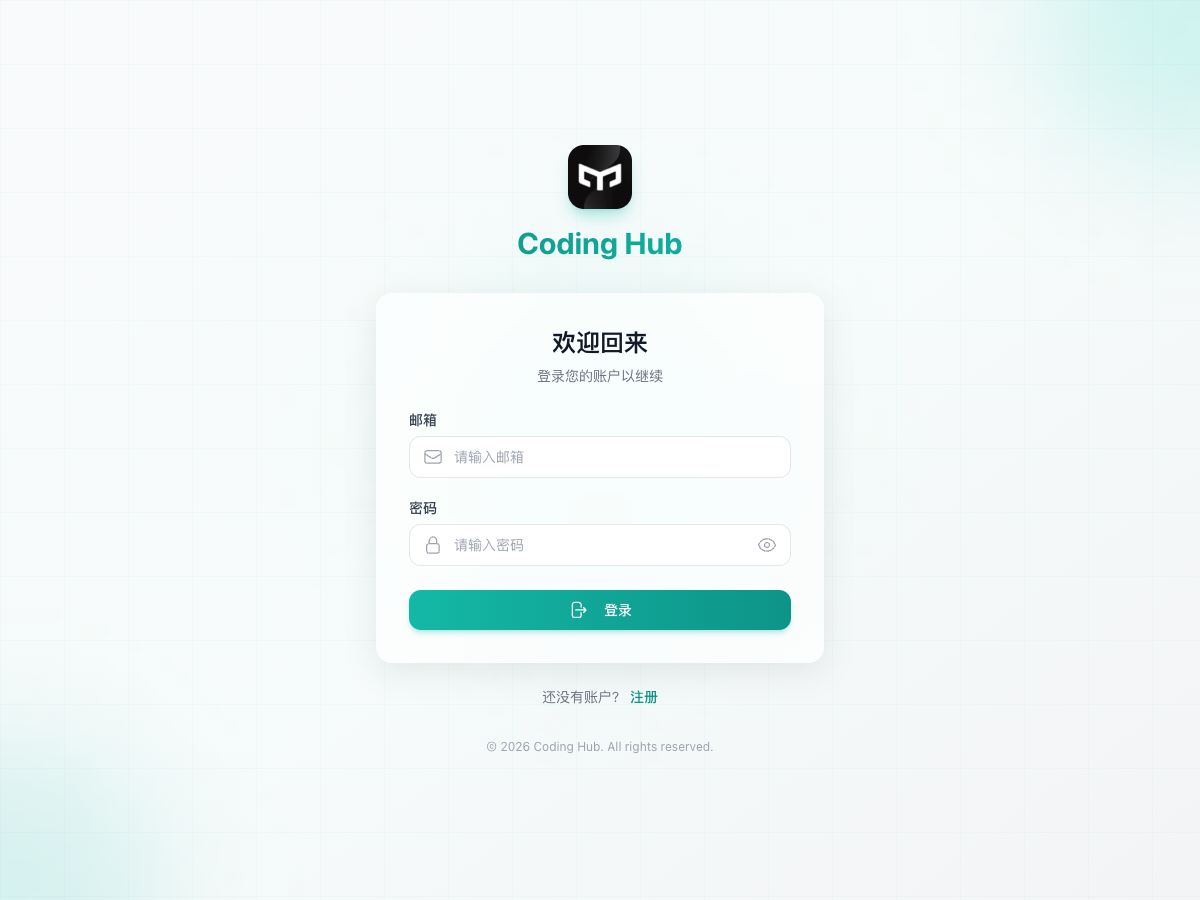
注册完成后回到登录页,输入邮箱和密码登录。
如果忘记密码,先不要重复注册,可以联系管理员处理。
4. 安装 Codex App
macOS 用户
- 根据自己电脑的芯片。
- Intel的选择Codex-latest-x64.dmg 下载安装。
- M系列选择Codex.dmg下载安装。
Windows 用户
Windows 用户这样操作:
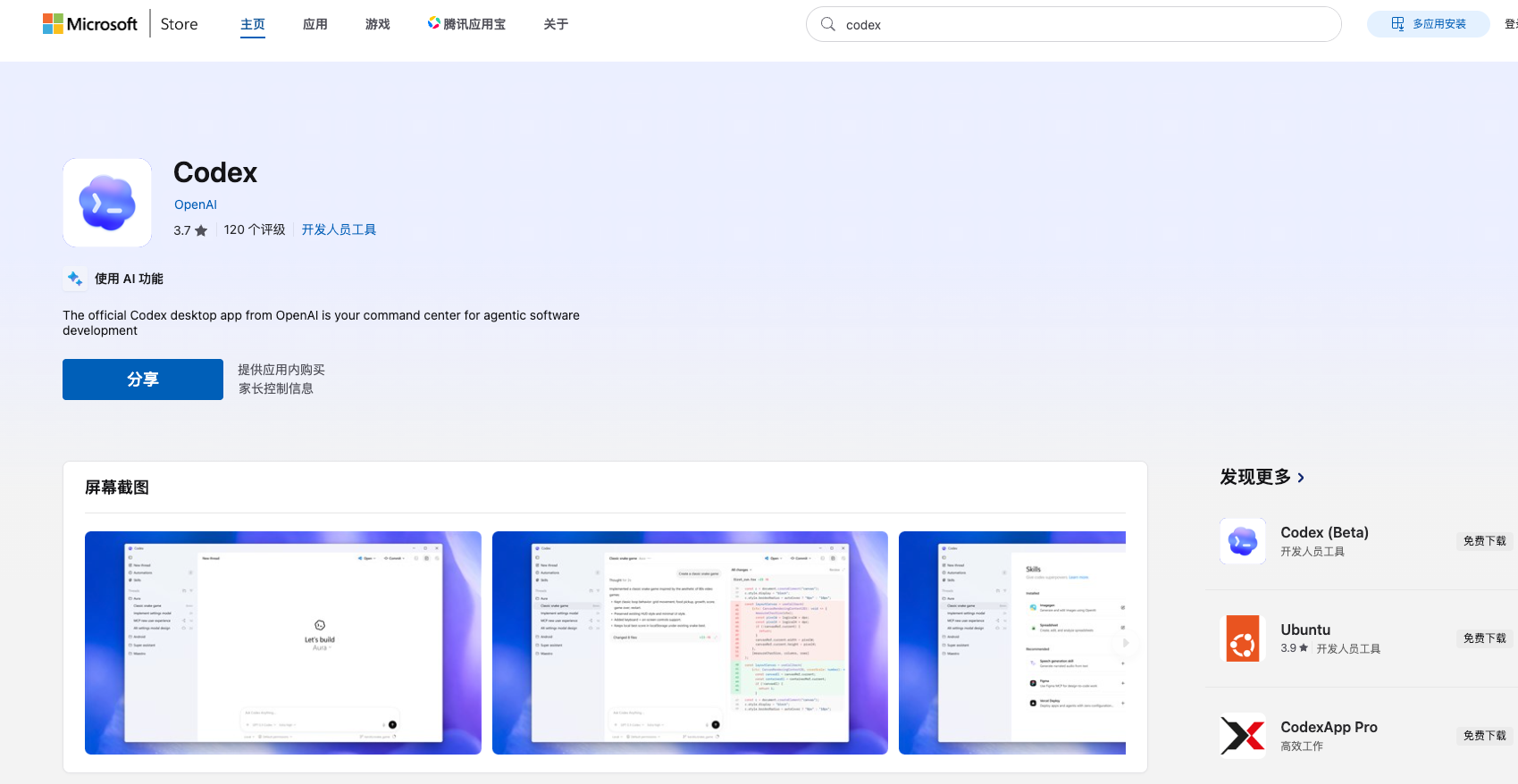
- 打开 Microsoft Store。
- 搜索
Codex。 - 找到开发者为 OpenAI 的 Codex。
- 点击 获取 / 安装。
安装完成后启动和初始化Codex App
打开Codex App软件 (*Windows可在开始菜单中找到并打开,建议从开始菜单拖动为桌面快捷方式*)
然后,点击这里,输入任意字符即可
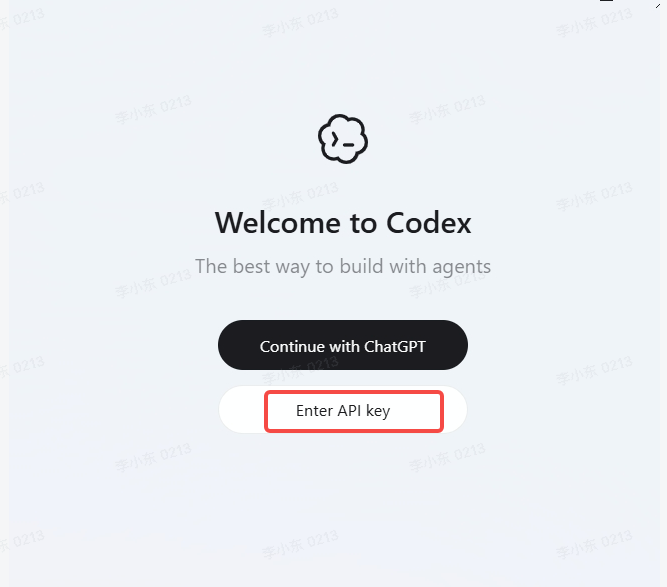
然后关闭Codex App
5. 在 Coding Hub 创建自己的 API 密钥
https://coding-hub.yeelight.com/keys
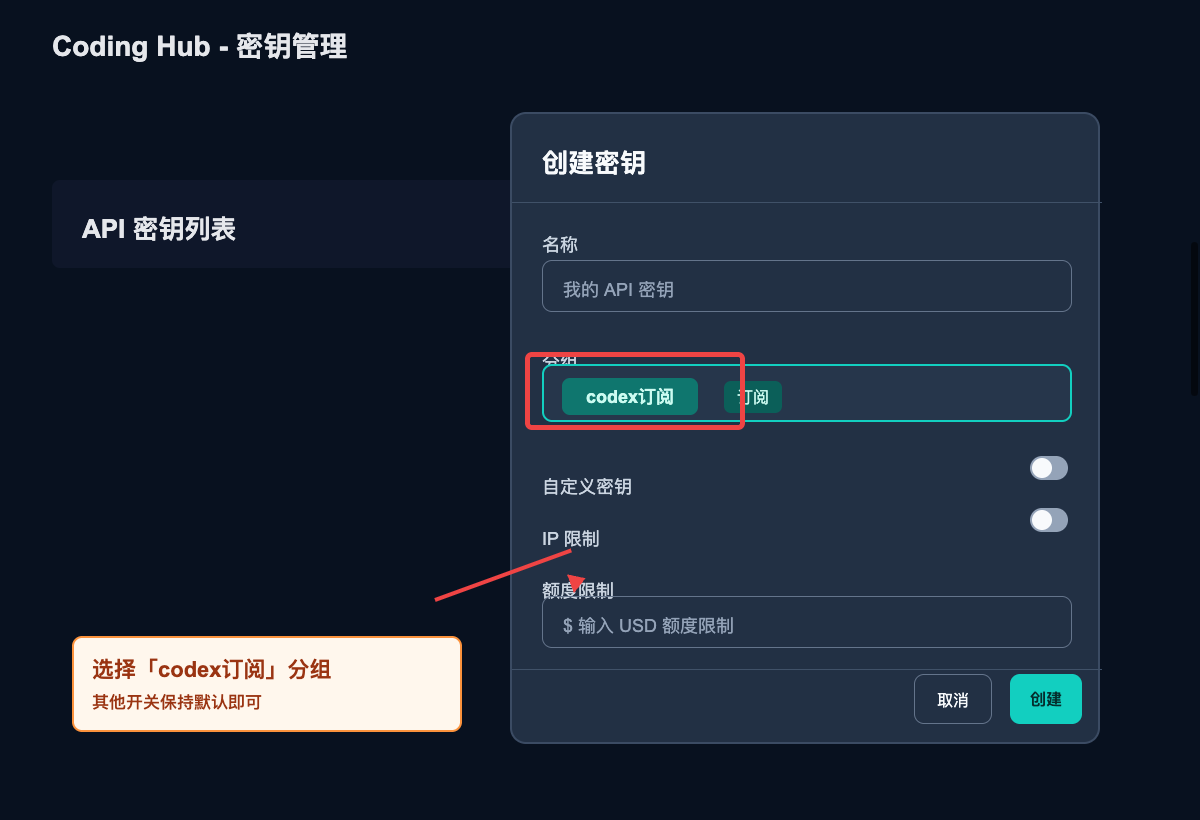
登录 Coding Hub 后,进入密钥页面,点击 创建密钥。
创建时重点看 分组:
- 名称可以随便填,比如
我的 Codex 密钥。 - 分组一定选择 codex订阅。
- 其他开关保持默认即可。
- 点击 创建。
创建成功后,回到密钥列表。
6. 点击“使用密钥”,查看配置内容
在密钥列表里,找到刚创建的密钥,点击 使用密钥。
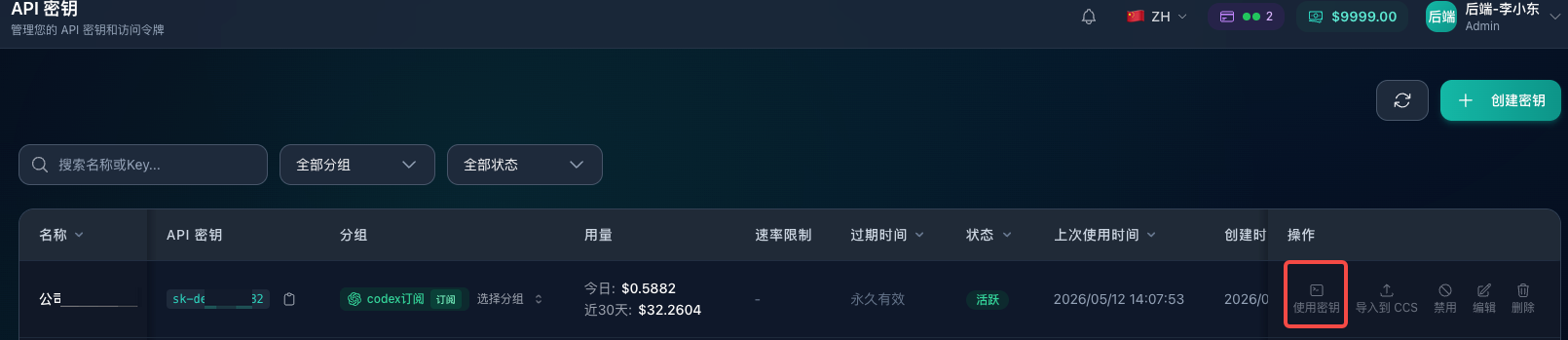
弹窗里会看到:
config.toml要写入的内容auth.json要写入的内容- macOS / Linux 和 Windows 的配置路径
请注意:下面文档里的 sk-这里替换成你自己的密钥 只是示例。你实际操作时,要复制 Coding Hub 页面里显示的真实密钥内容。
7. macOS 配置方法
7.1 创建配置目录
打开 终端,执行:
mkdir -p ~/.codex7.2 写入 config.toml
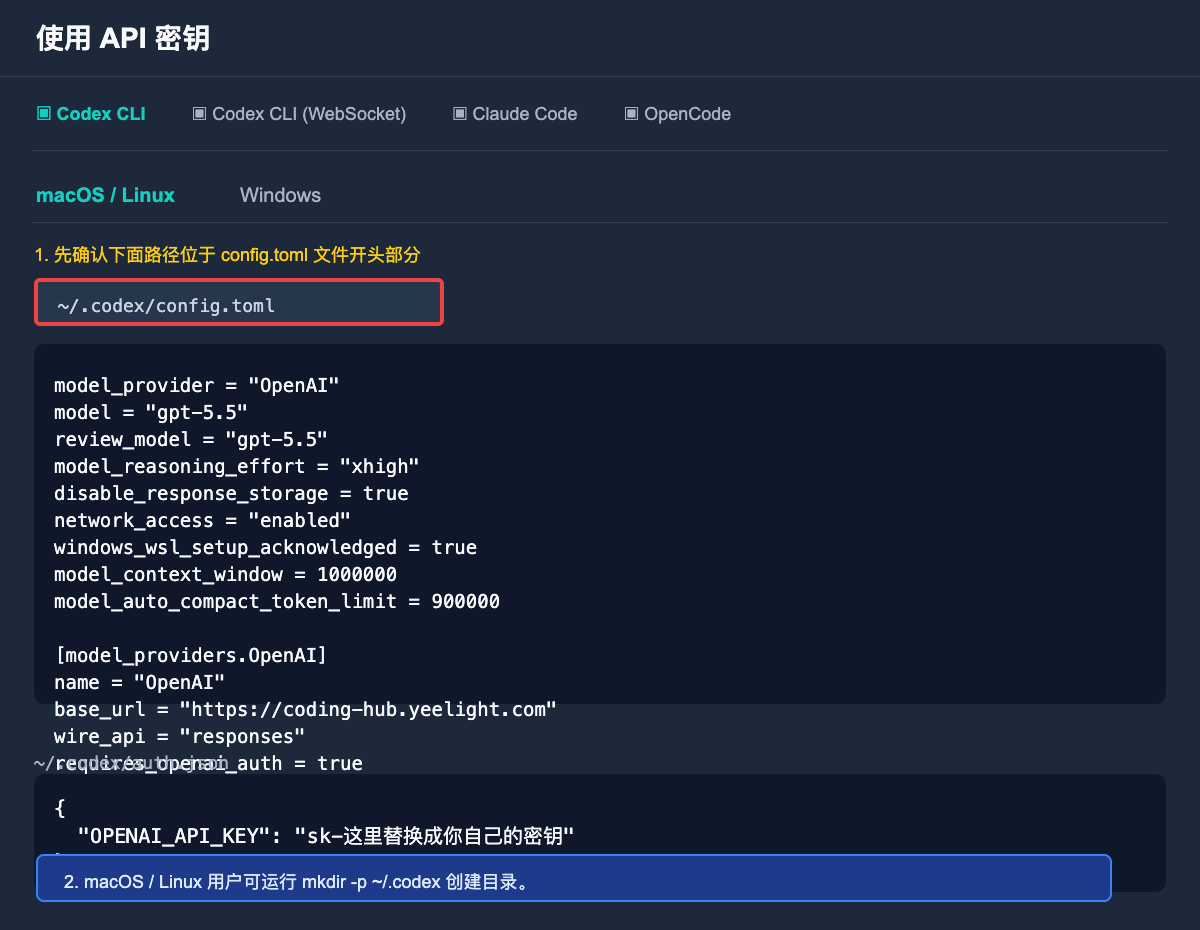
打开或新建这个文件:
~/.codex/config.toml把 Coding Hub 页面里 config.toml 的内容复制进去,并放在文件最开头。
示例内容如下:
model_provider = "OpenAI"
model = "gpt-5.5"
review_model = "gpt-5.5"
model_reasoning_effort = "xhigh"
disable_response_storage = true
network_access = "enabled"
windows_wsl_setup_acknowledged = true
model_context_window = 1000000
model_auto_compact_token_limit = 900000

[model_providers.OpenAI]
name = "OpenAI"
base_url = "https://coding-hub.yeelight.com"
wire_api = "responses"
requires_openai_auth = true
7.3 写入 auth.json
打开或新建这个文件:
~/.codex/auth.json把 Coding Hub 页面里 auth.json 的内容复制进去。
示例格式如下:
{
  "OPENAI_API_KEY": "sk-这里替换成你自己的密钥"
}
8. Windows 配置方法
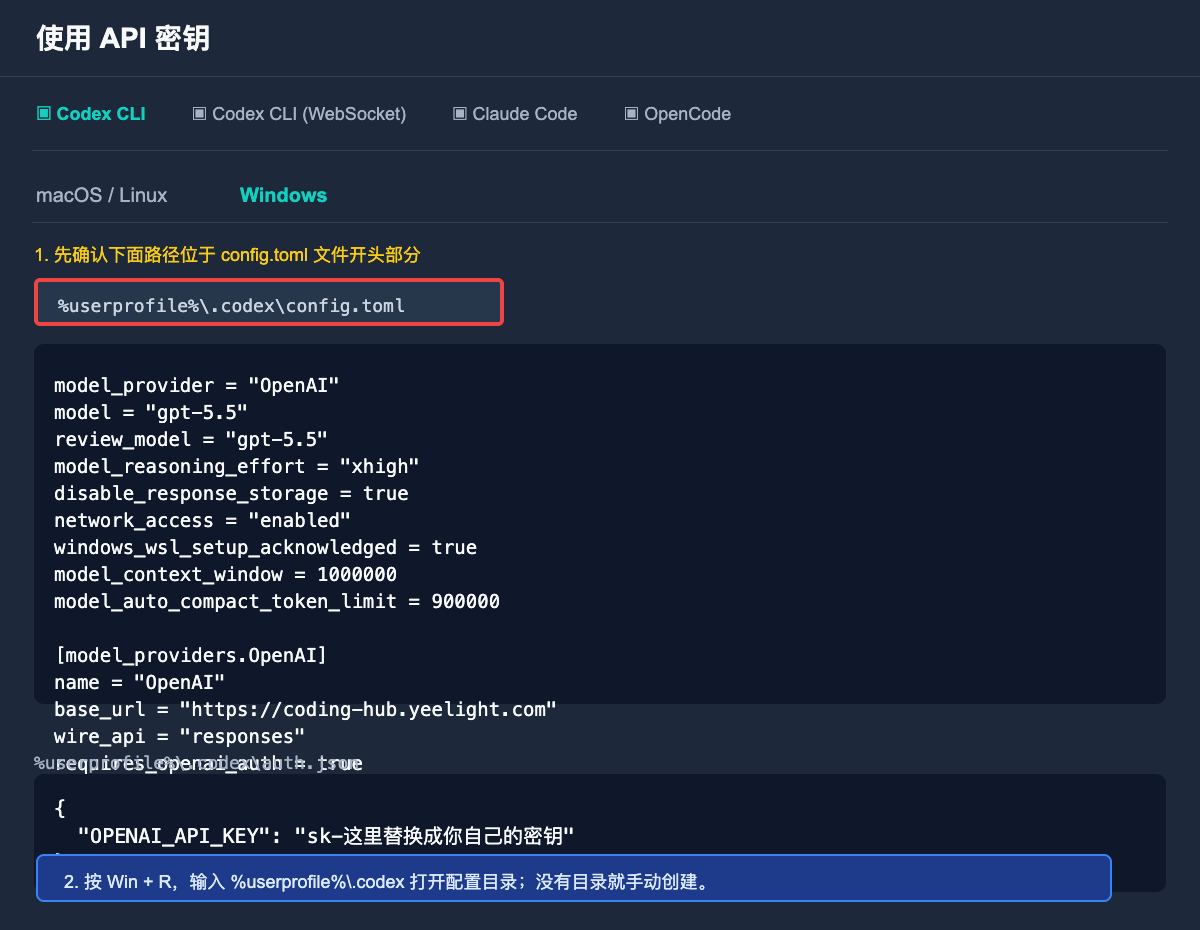
8.1 打开配置目录
按 Win + R,输入:
%userprofile%\.codex然后按回车。
如果提示目录不存在,就在用户目录下手动新建一个 .codex 文件夹。
8.2 写入 config.toml
在 .codex 文件夹里新建或打开:
config.toml把 Coding Hub 页面里 config.toml 的内容复制进去,并放在文件最开头。
示例内容如下:
model_provider = "OpenAI"
model = "gpt-5.5"
review_model = "gpt-5.5"
model_reasoning_effort = "xhigh"
disable_response_storage = true
network_access = "enabled"
windows_wsl_setup_acknowledged = true
model_context_window = 1000000
model_auto_compact_token_limit = 900000

[model_providers.OpenAI]
name = "OpenAI"
base_url = "https://coding-hub.yeelight.com"
wire_api = "responses"
requires_openai_auth = true
8.3 写入 auth.json
在 .codex 文件夹里新建或打开:
auth.json把 Coding Hub 页面里 auth.json 的内容复制进去。
示例格式如下:
{
  "OPENAI_API_KEY": "sk-这里替换成你自己的密钥"
}
9. 重启 Codex App 并验证
配置完成后,完全退出 Codex App,然后重新打开。
*注意:Windows直接关闭Codex App并不能完全退出,需要在任务管理里找到并杀掉Codex这个服务;也可以直接重启windows电脑来完全退出Codex App。*
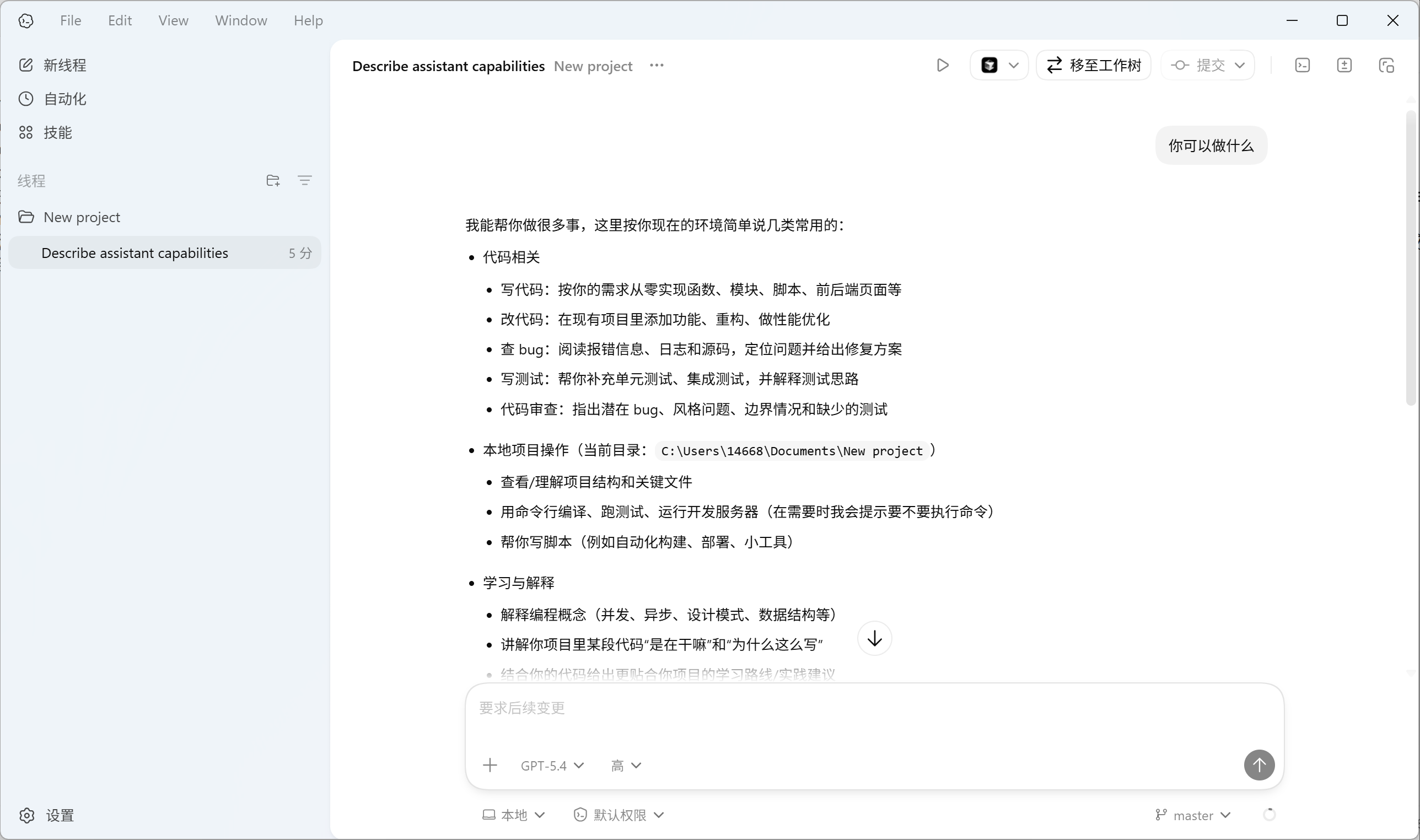
你可以试一句:
请用一句话介绍 Yeelight。如果能正常回复,就可以开始用了。
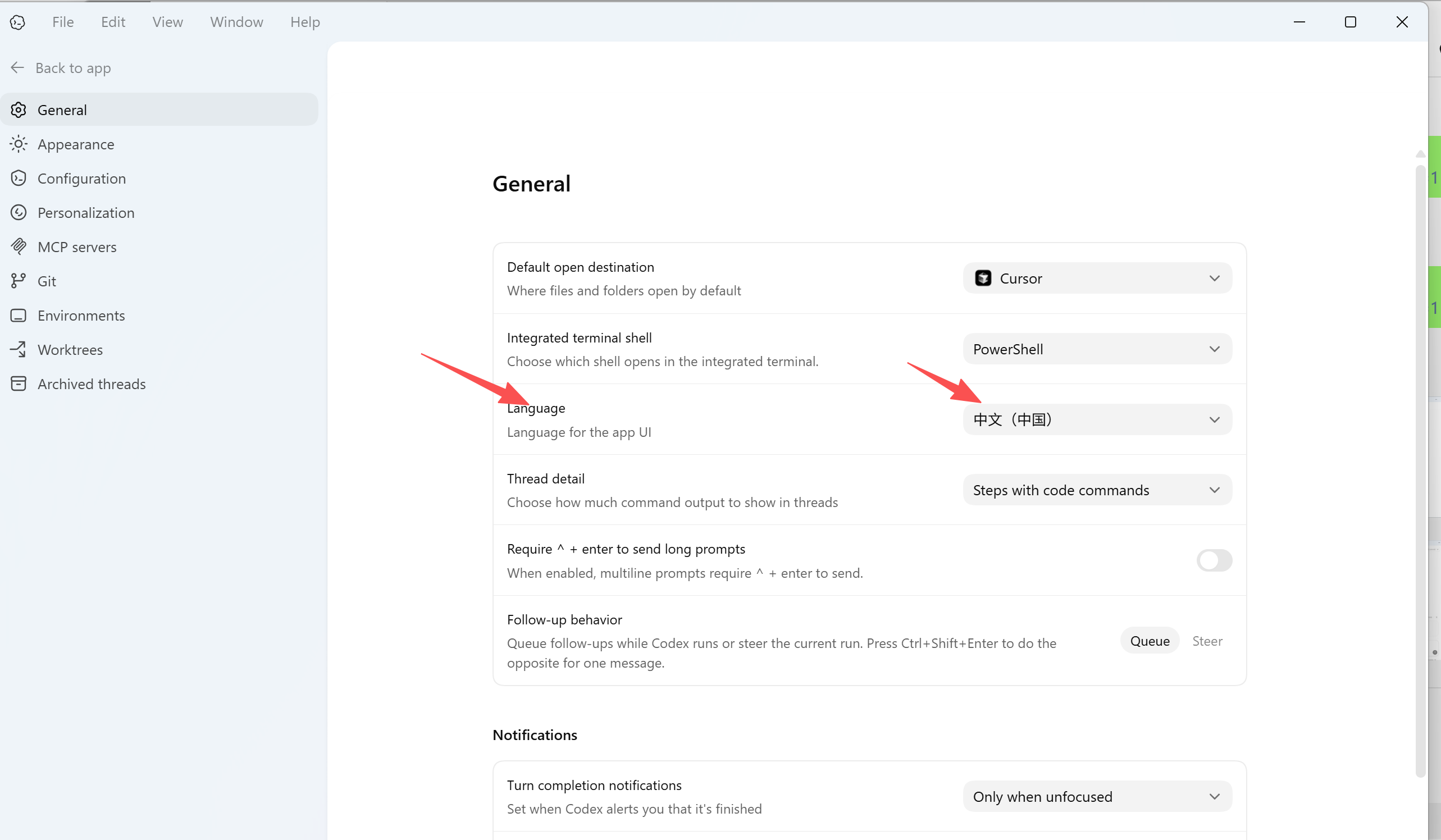
如何把 Codex 设置为中文界面
Codex 默认界面是 英文。可以手动切换中文。
步骤:
- 打开软件
- 点击左上角 Codex或者 Codex图标/ Windows可能需要点击Fille
- 进入 Settings
- 选择 General
- 找到 Language for the app UI
常见问题
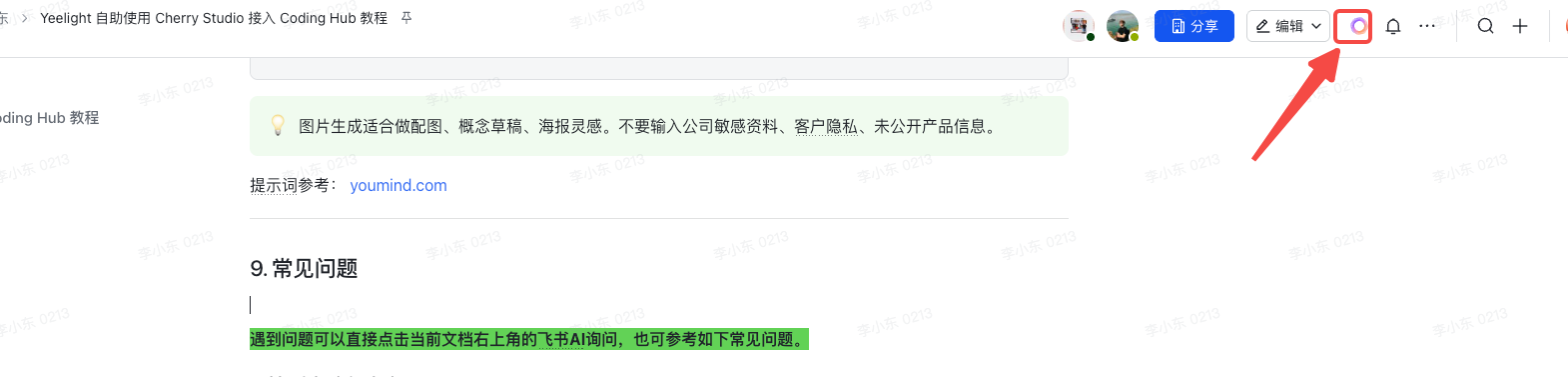
遇到问题可以直接点击当前文档右上角的飞书AI询问,也可参考如下常见问题。
1. Codex 打开后还是不能用
优先检查这 3 件事:
auth.json里的密钥是不是完整复制了。config.toml内容是不是放在文件最开头。- 配置完之后有没有重启 Codex App。
2. Windows 找不到 .codex 文件夹
这是正常的。按 Win + R 输入 %userprofile%,进入用户目录后,手动新建 .codex 文件夹即可。
3. macOS 找不到 .codex 文件夹
打开终端执行:
mkdir -p ~/.codex
open ~/.codex
4. 不知道自己应该复制哪段内容
回到 Coding Hub 的密钥列表,点击 使用密钥。页面会按系统给出配置内容:
- macOS / Linux 看 macOS / Linux 标签
- Windows 看 Windows 标签
5. 密钥要不要分享给同事?
不要。每个人都在 Coding Hub 创建自己的密钥。这样后续额度、异常请求、问题排查都能定位到个人。