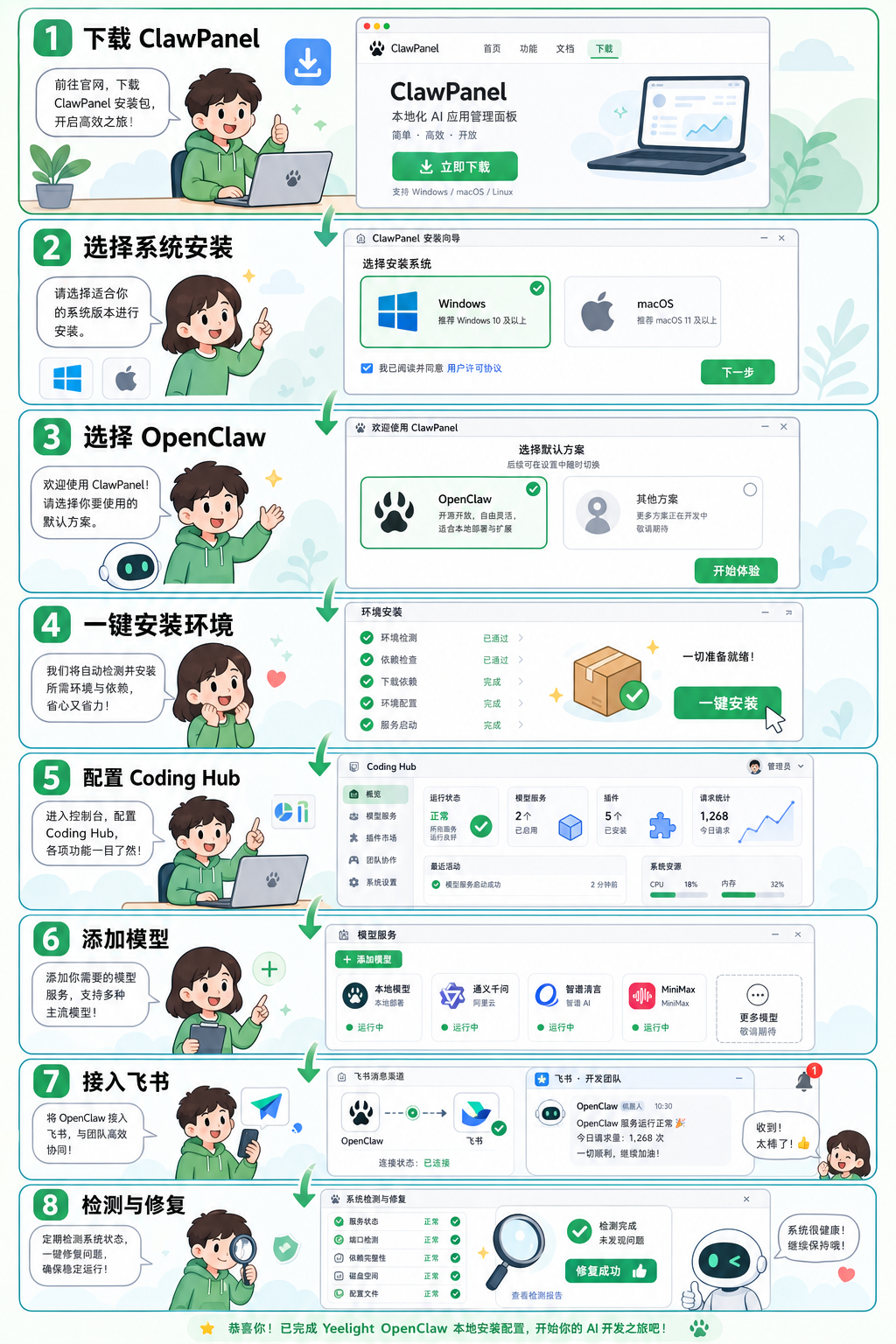
导读
先看懂这 3 个角色
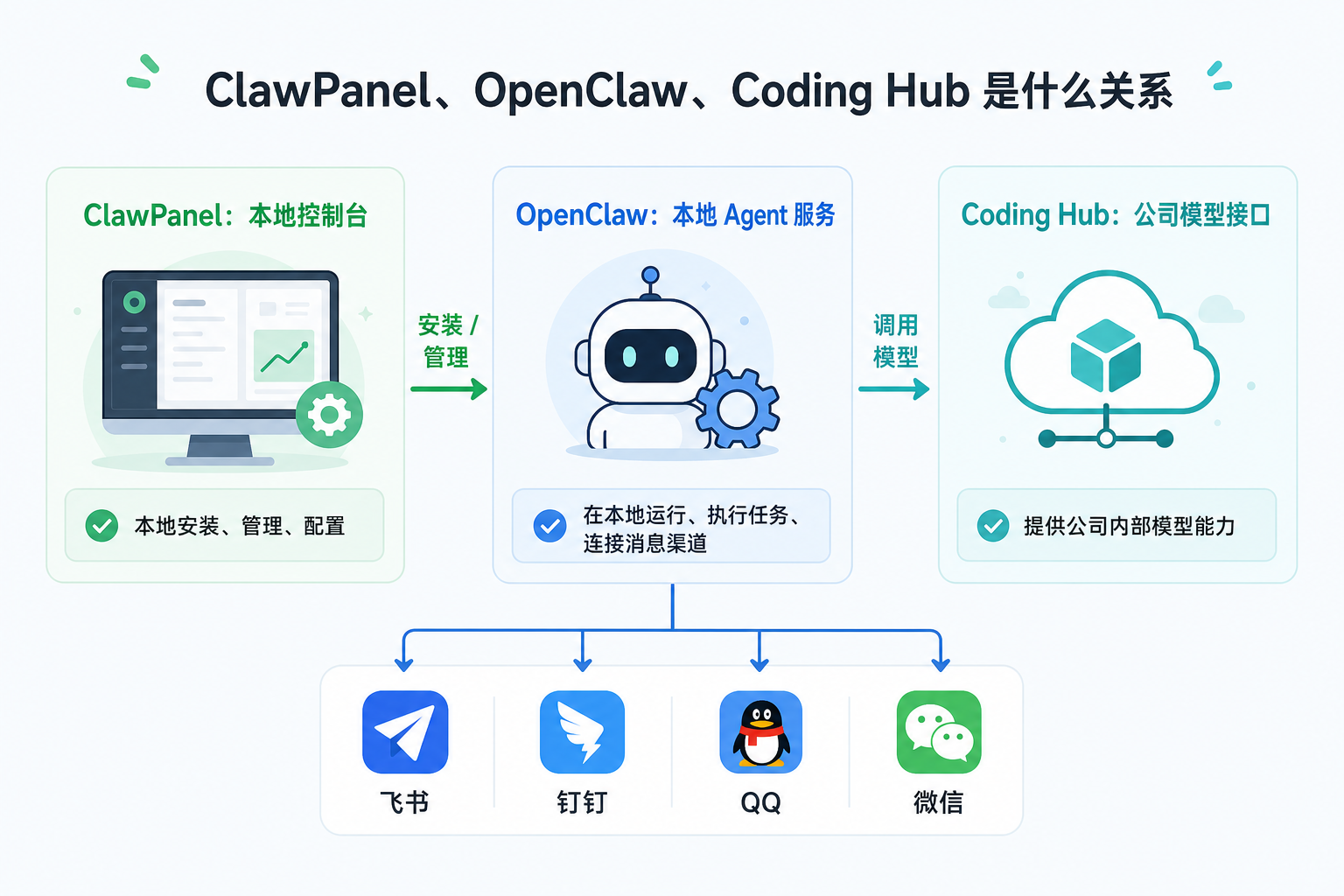
第一次用的时候,最容易混淆的是:ClawPanel、OpenClaw、Coding Hub 到底分别是啥?
简单理解:
- ClawPanel:安装和管理面板,像一个本地控制台。
- OpenClaw:真正跑在你电脑上的 Agent 服务,负责处理消息、调用模型、执行任务。
- Coding Hub:公司统一的模型接口,提供
gpt-5.5、gpt-5.4-mini、gpt-image-2等模型能力。
| 你要做什么 | 去哪里操作 |
|---|---|
| 下载和安装软件 | ClawPanel 官网下载页 |
| 检查 Node.js、Git、OpenClaw 环境 | ClawPanel 环境检测 |
| 配置公司模型能力 | ClawPanel 模型配置 |
| 接入飞书、钉钉、QQ、微信等消息 | ClawPanel 消息渠道 |
| 不知道哪里坏了 | ClawPanel 检测与修复 |
1. 先准备 Coding Hub 密钥
后面配置模型时,需要用到你自己的 Coding Hub API Key。
浏览器打开:https://coding-hub.yeelight.com/login
登录后创建密钥,注意这 3 点:
- 分组选择 codex订阅。
- 创建完成后,复制自己的 API Key。
- 密钥只给自己使用,不要截图给别人。
如果你已经在 Codex 或 Cherry Studio 教程里创建过密钥,可以继续使用同一个密钥。
2. 打开 ClawPanel 下载页
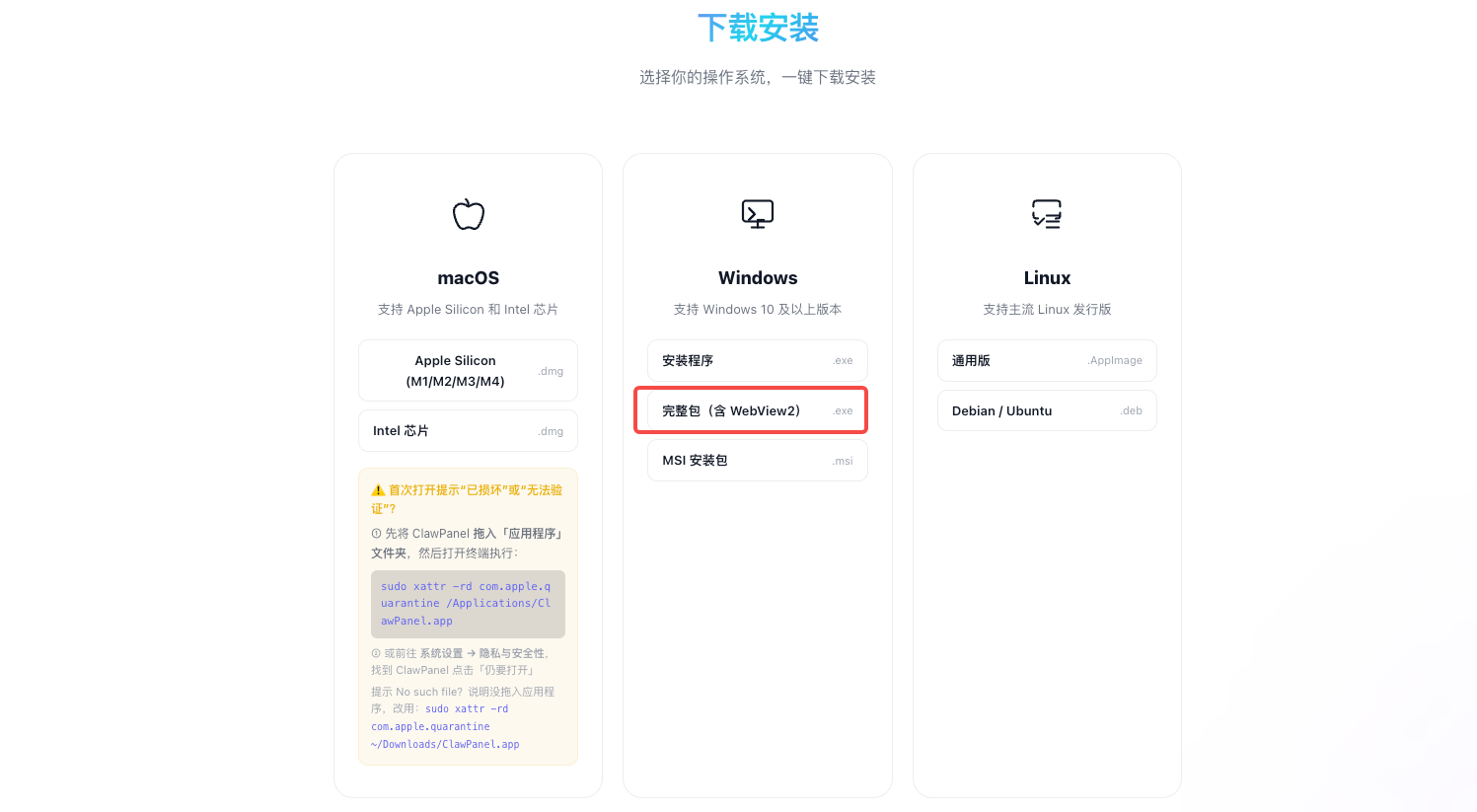
浏览器打开:https://claw.qt.cool/clawpanel/#download
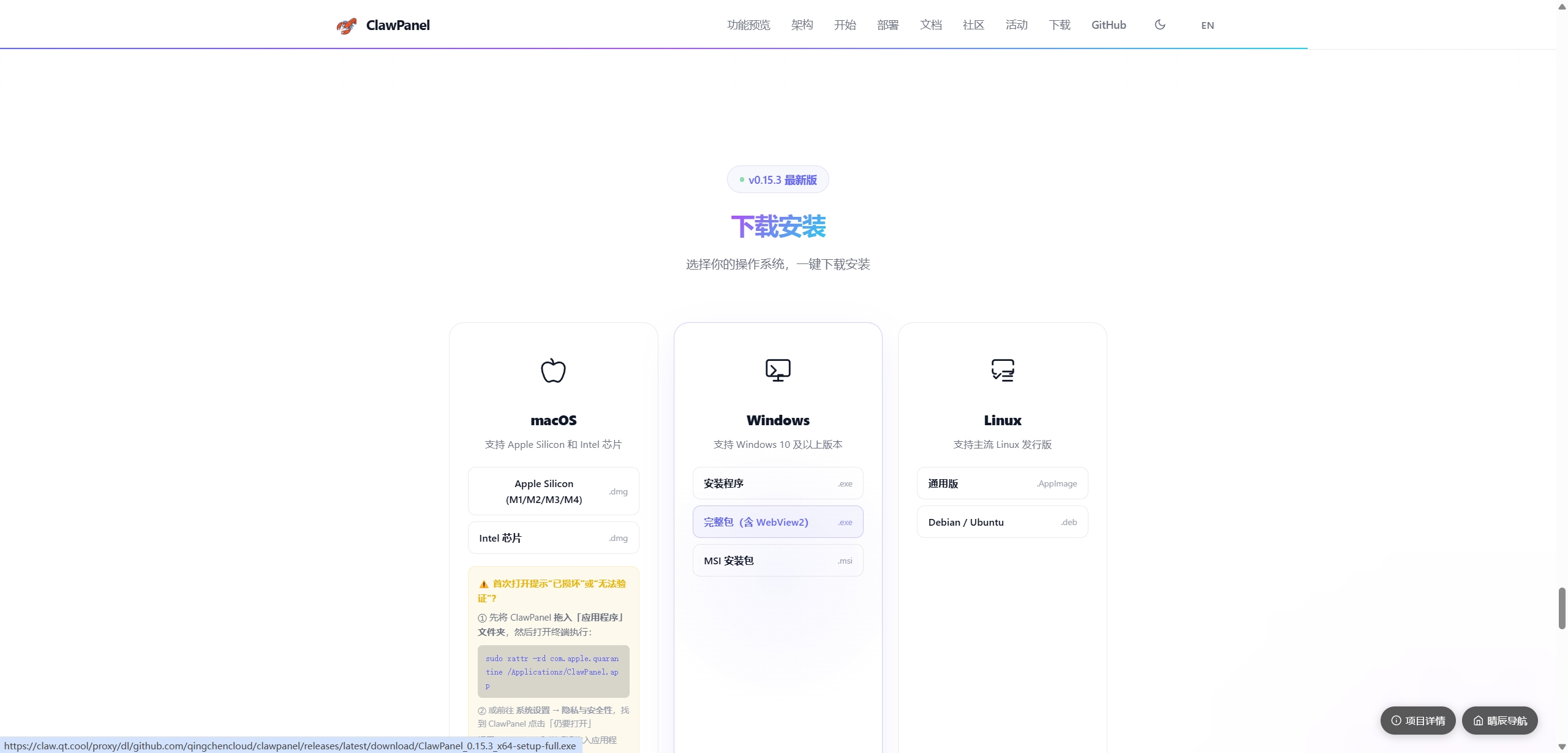
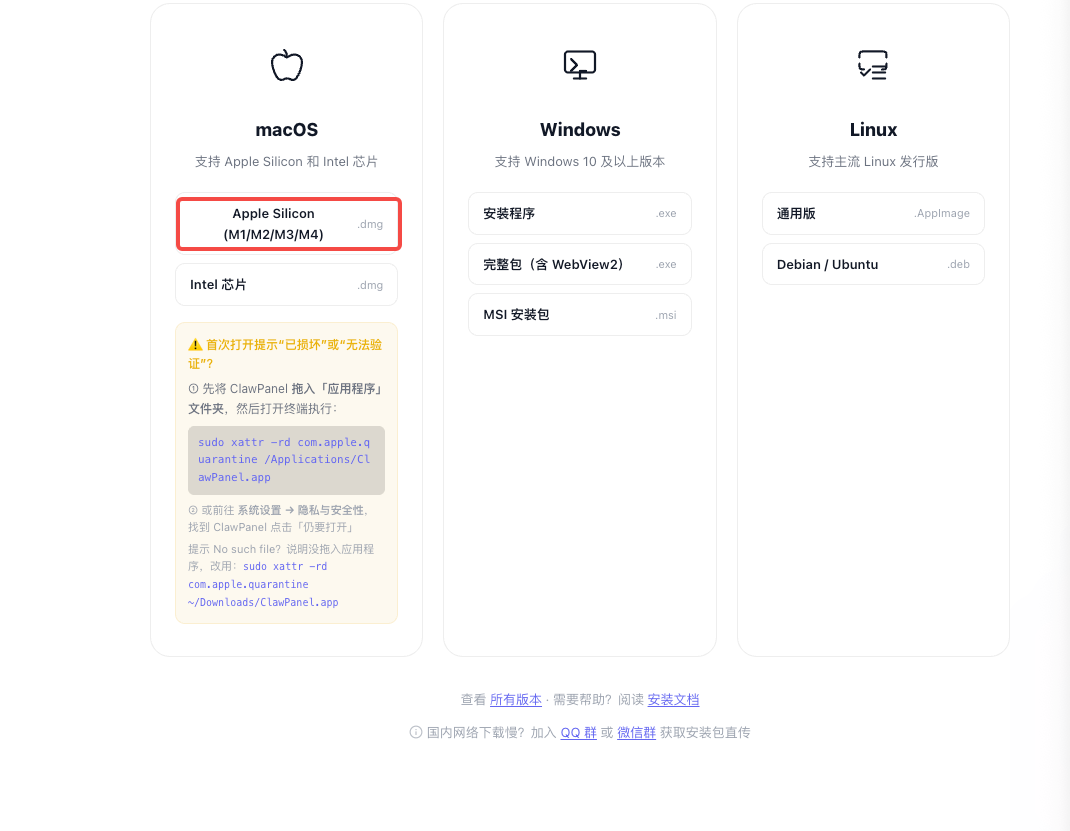
页面会按系统分成 macOS、Windows、Linux 三列。
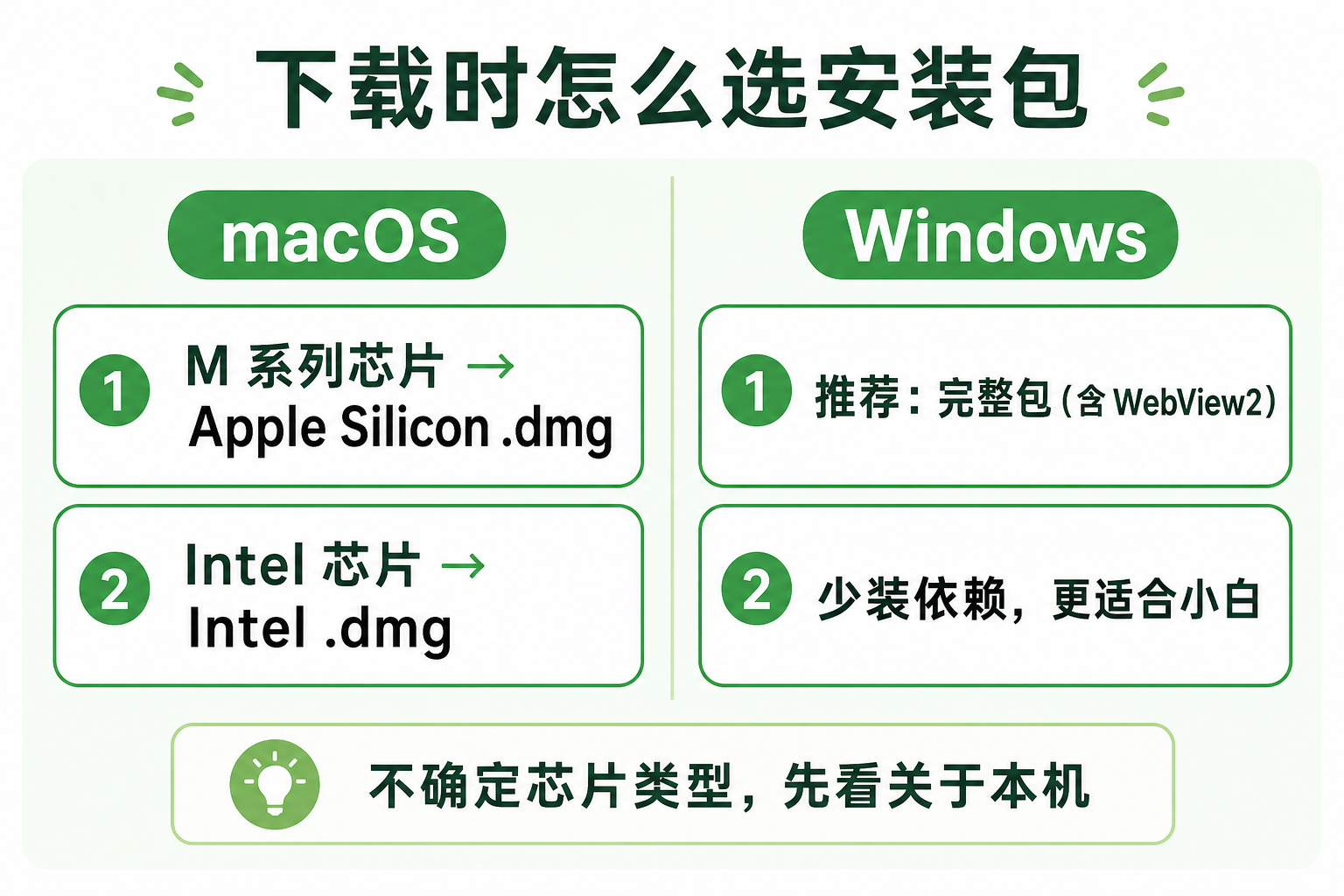
| 系统 | 推荐选择 |
|---|---|
| macOS,Apple M 系列芯片 | Apple Silicon (M1/M2/M3/M4) 的 .dmg |
| macOS,Intel 芯片 | Intel 芯片 的 .dmg |
| Windows | 完整包(含 WebView2) 的 .exe |
Windows 推荐选完整包,是为了减少中途再下载 WebView2 依赖的概率。对不熟悉电脑环境的同事来说,这个选择更稳。
3. macOS 安装 ClawPanel
3.1 先确认自己的 Mac 芯片
不知道自己是 Apple Silicon 还是 Intel,可以这样看:
- 点击屏幕左上角苹果图标。
- 点击 关于本机。
- 看“芯片”或“处理器”字段。
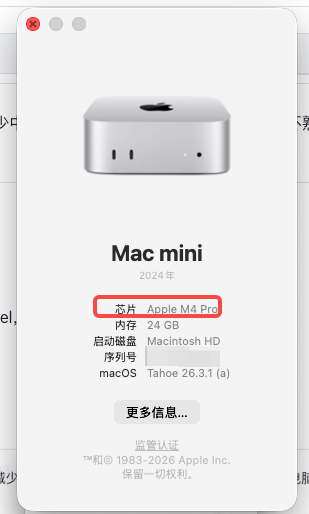
然后回到下载页:
- 如果写着 Apple M1 / M2 / M3 / M4,选 Apple Silicon。
- 如果写着 Intel,选 Intel 芯片。
3.2 打开 dmg,把 App 拖进应用程序
下载完成后,打开 .dmg 文件,把 ClawPanel.app 拖到 Applications / 应用程序。
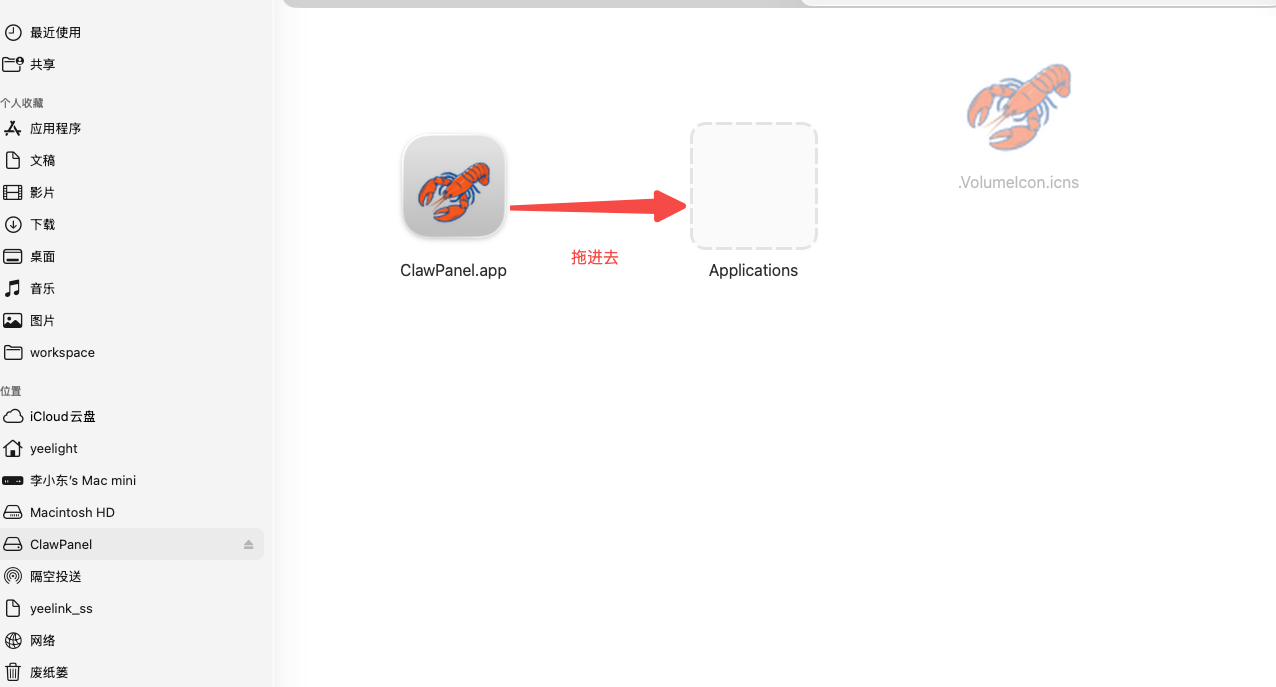
这一步很重要。后面的 macOS 安全命令默认会去这个位置找应用:
/Applications/ClawPanel.app3.3 解除 macOS 安全隔离
第一次打开第三方应用时,macOS 可能提示“已损坏”或“无法验证”。
如果你已经把 ClawPanel 拖进 应用程序,打开 终端,执行:
sudo xattr -rd com.apple.quarantine /Applications/ClawPanel.app输入电脑密码时,终端不会显示字符,这是正常的。
下载页里也写了这条处理方式:
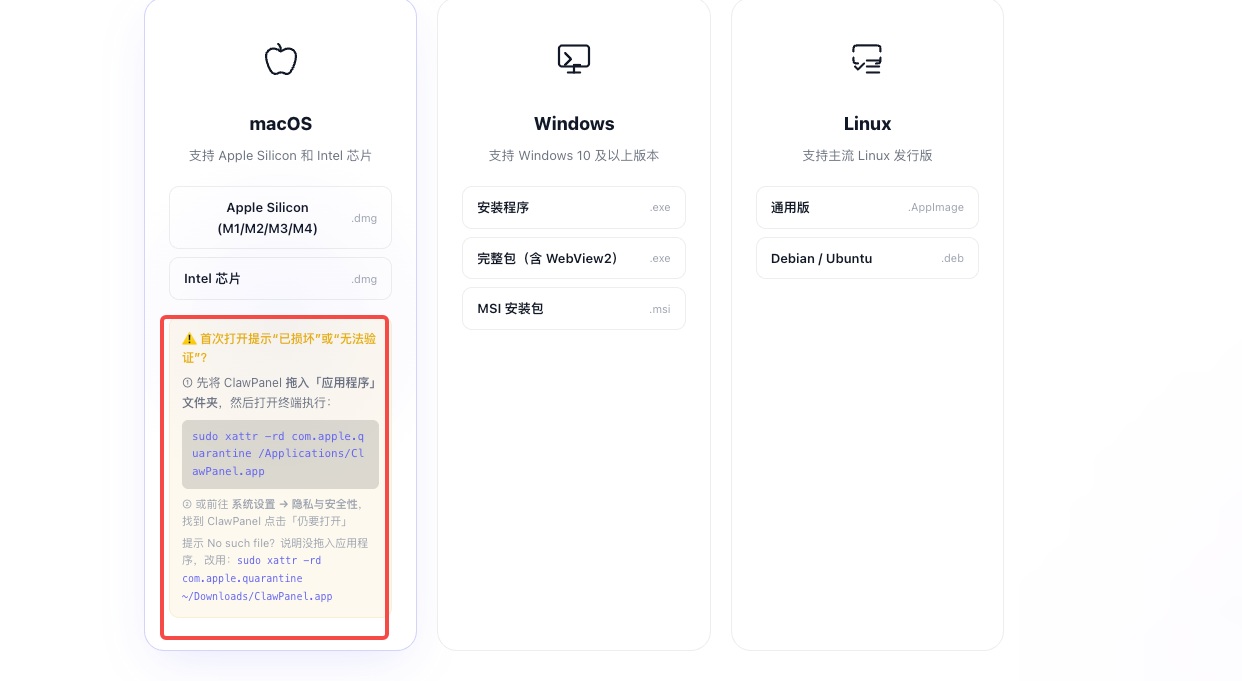
也可以走系统设置:
- 打开 系统设置。
- 进入 隐私与安全性。
- 找到 ClawPanel 的拦截提示。
- 点击 仍要打开。
3.4 打开 ClawPanel
完成上面步骤后,在 应用程序 里打开 ClawPanel.app。
第一次打开会进入引擎选择页面,后面从第 5 节继续。
4. Windows 安装 ClawPanel
4.1 下载 Windows 完整包
Windows 用户在下载页的 Windows 一列里,推荐选择:
完整包(含 WebView2)这样安装时更不容易因为缺 WebView2 而卡住。
4.2 遇到 SmartScreen 提示时这样点
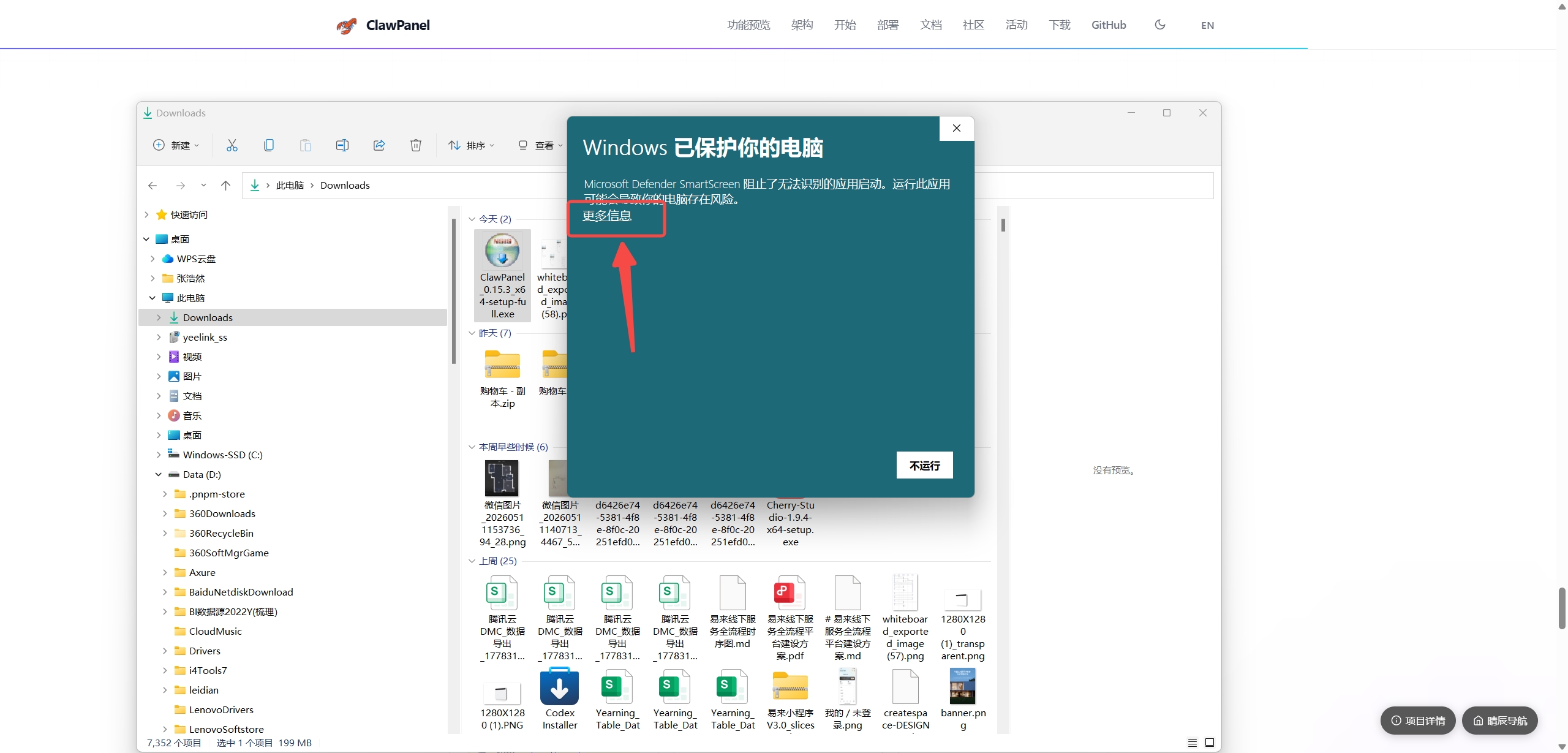
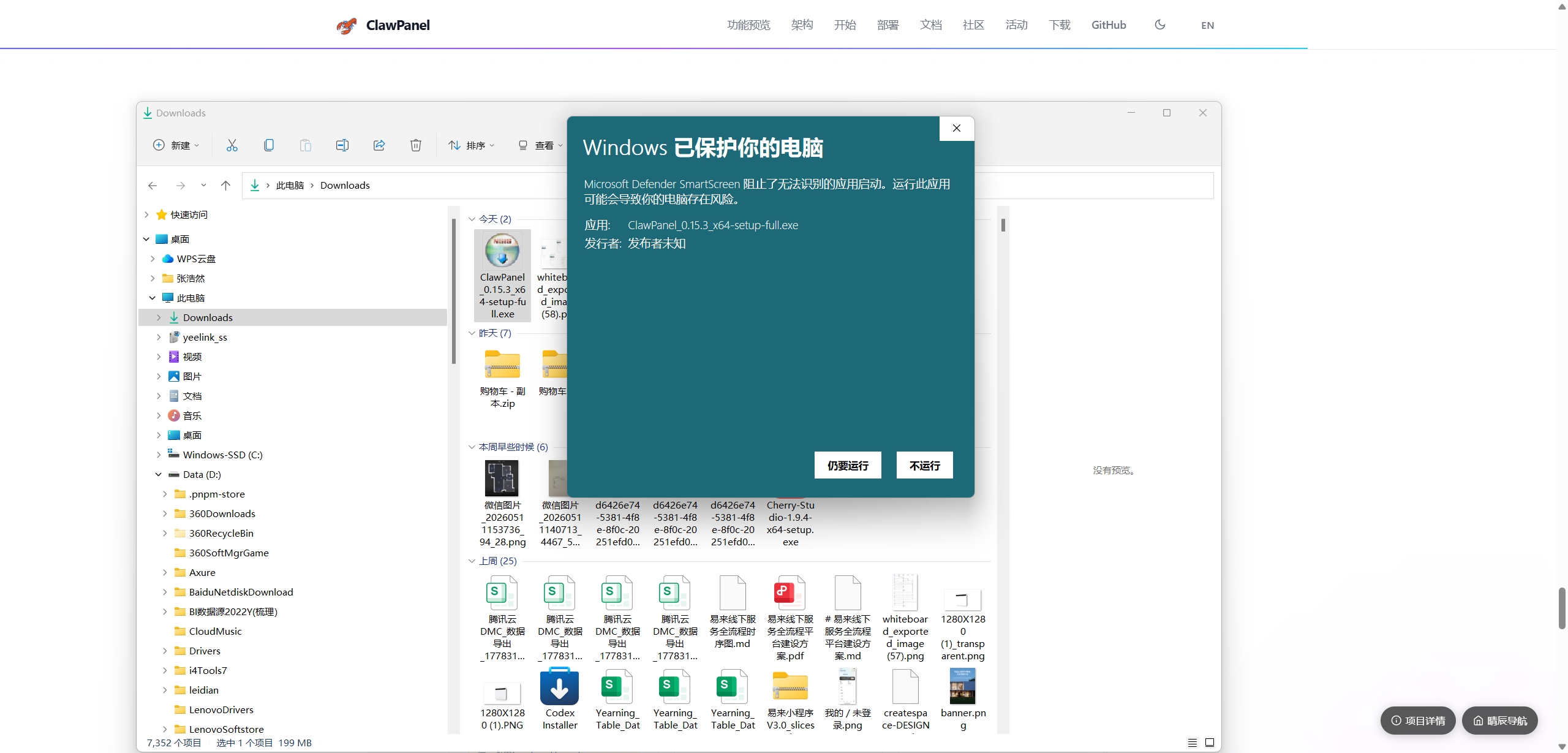
双击安装包后,Windows 可能会出现“已保护你的电脑”的提示。
先点击 更多信息。
4.3 选择安装语言
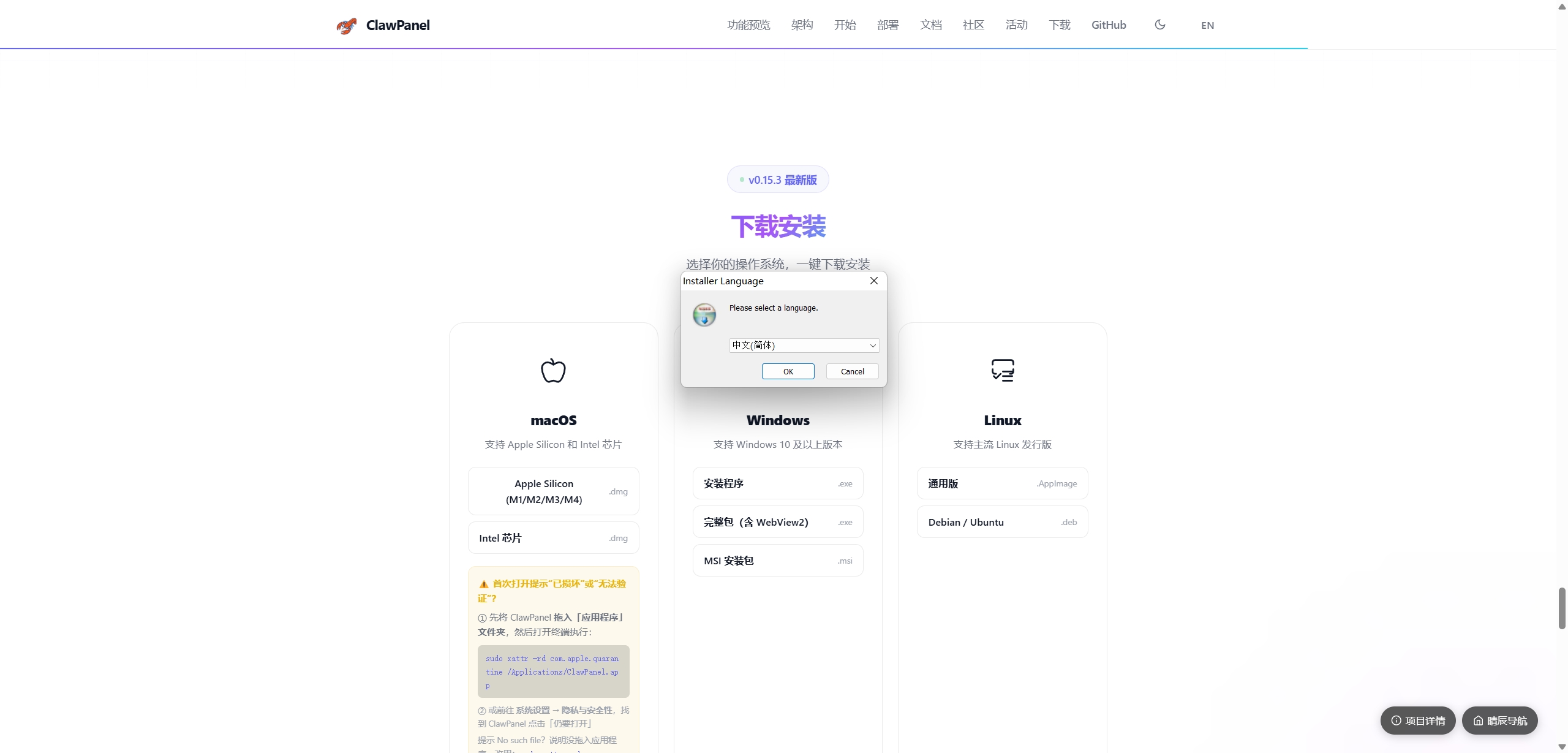
语言选择 中文(简体),然后点击 OK。
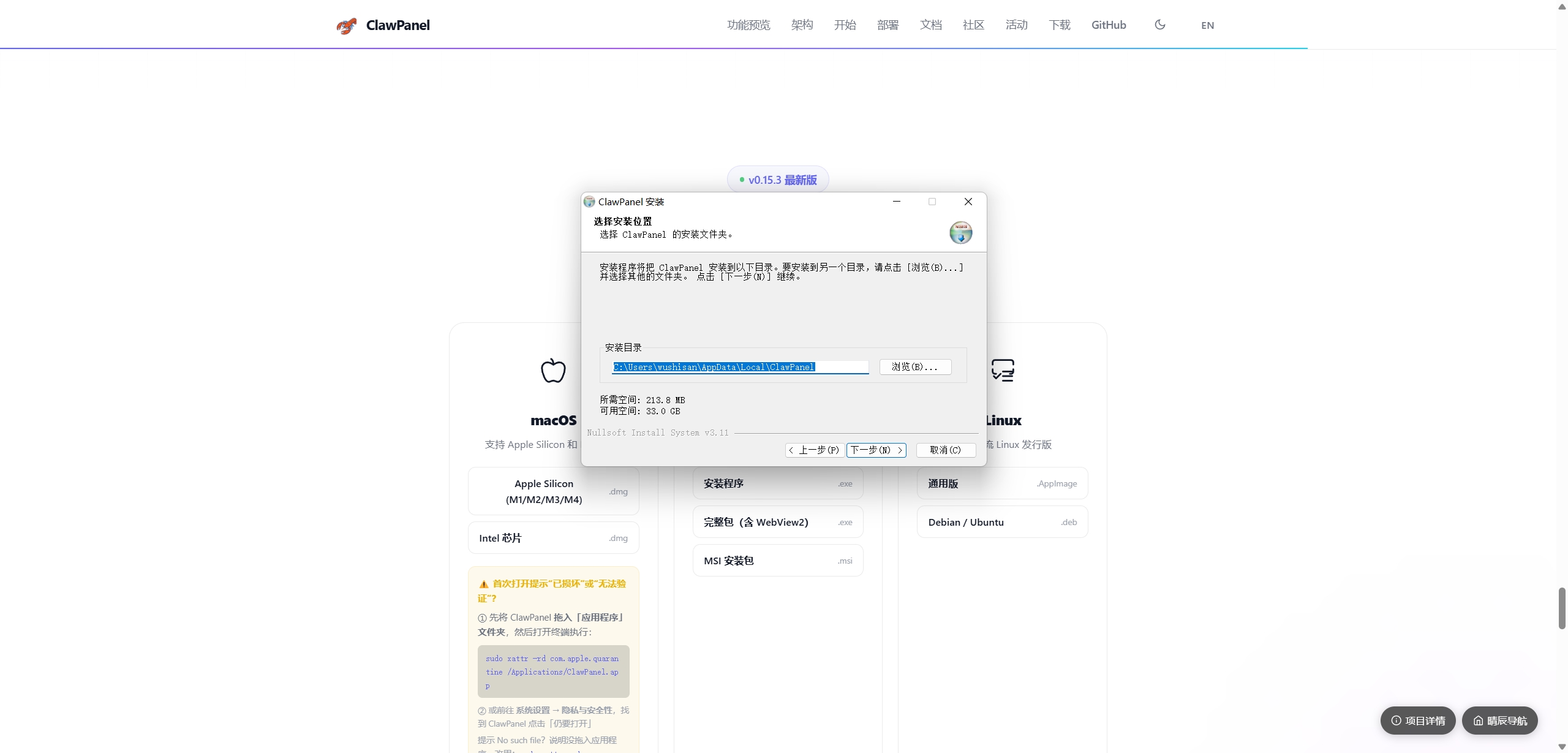
4.4 选择安装位置
安装目录一般保持默认即可,然后点击 下一步。
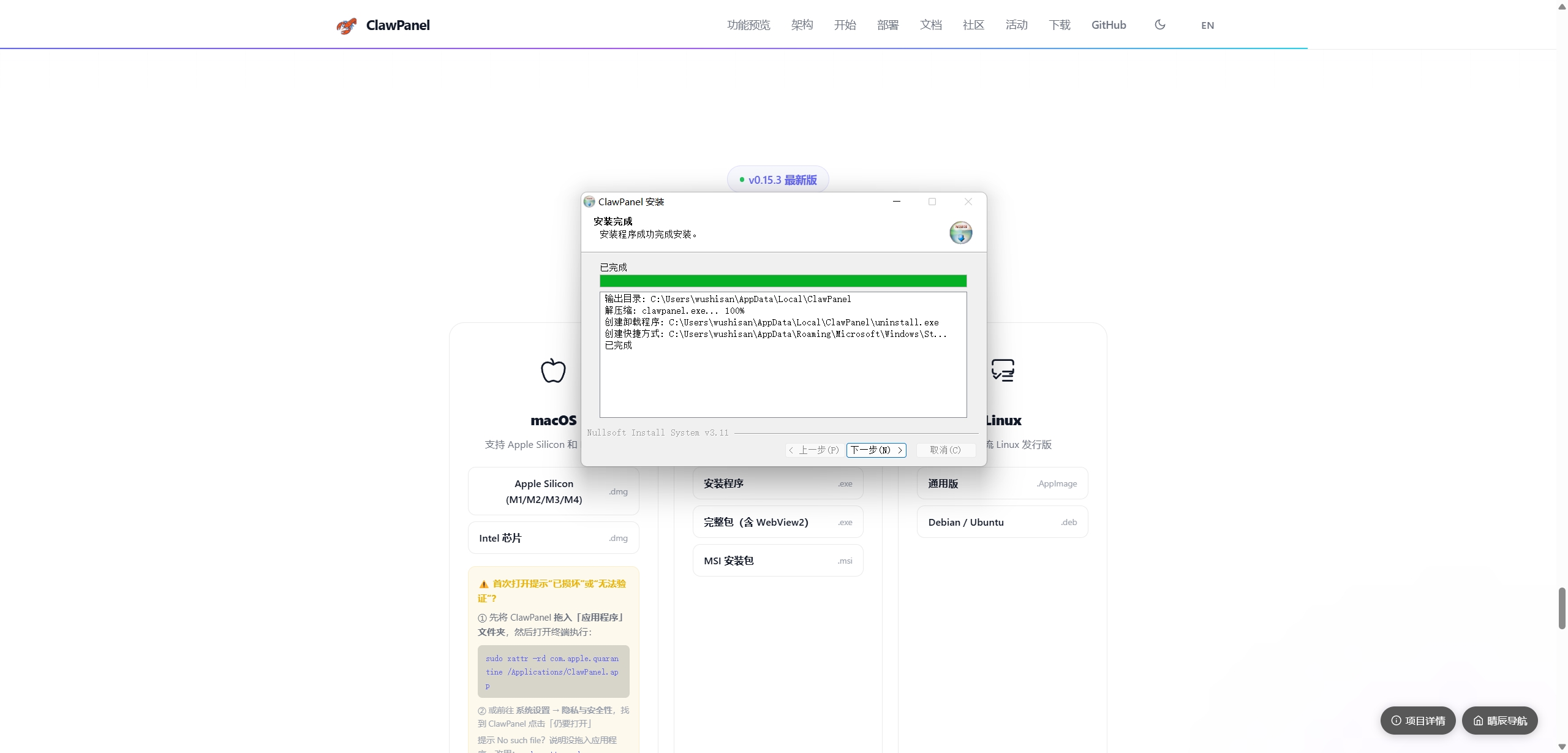
4.5 等待安装完成
安装器会自动解压文件、创建快捷方式。看到进度条完成后,点击 下一步。
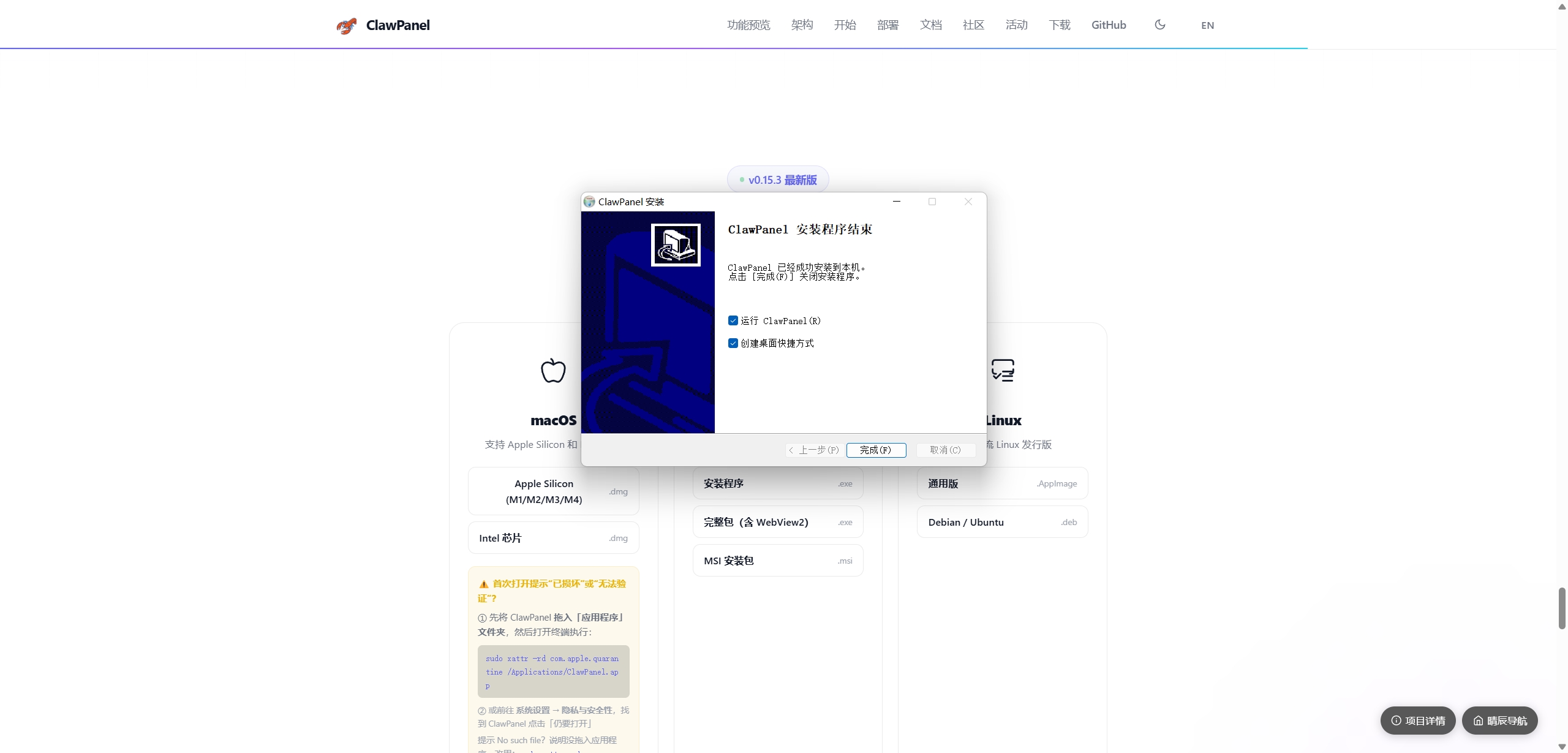
4.6 勾选运行并完成
结束页建议保留:
- 运行 ClawPanel
- 创建桌面快捷方式
然后点击 完成。
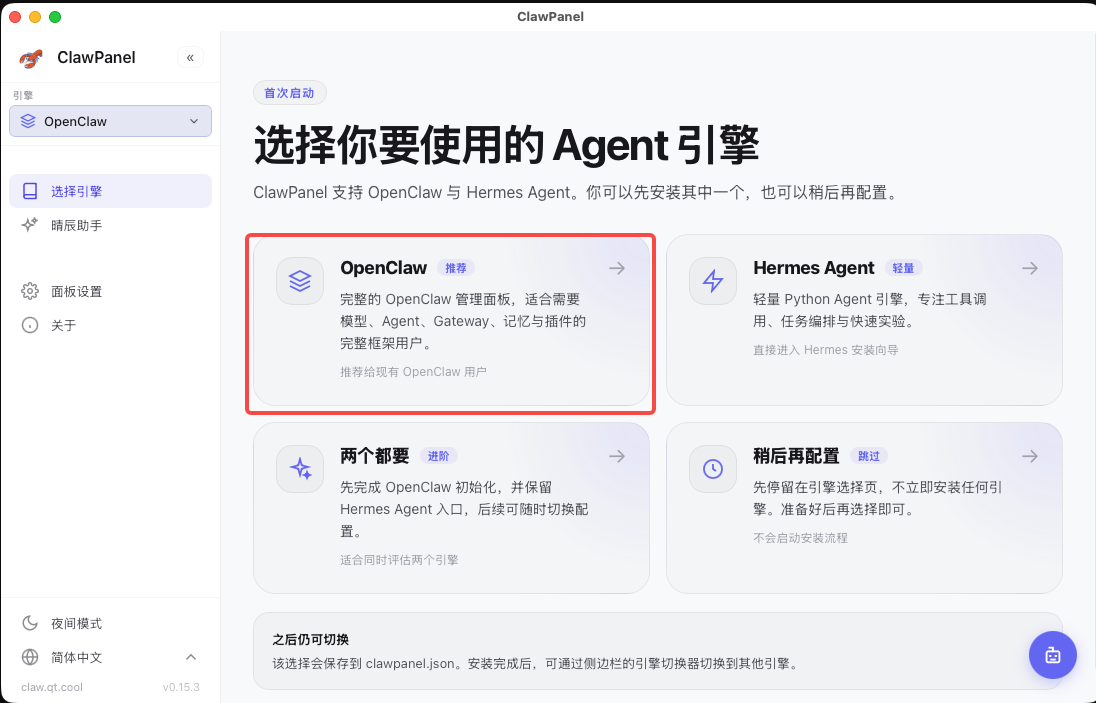
5. 首次启动,选择 OpenClaw
第一次启动 ClawPanel 时,会让你选择要使用的 Agent 引擎。
这里选择 OpenClaw。
6. 环境检测和一键安装
选择 OpenClaw 后,会进入环境检测页面。
ClawPanel 会检查:
- Node.js 环境
- Git 版本管理
- OpenClaw CLI
- 配置文件
如果你的电脑已经装好了 Node.js 和 Git,会看到绿色通过状态。
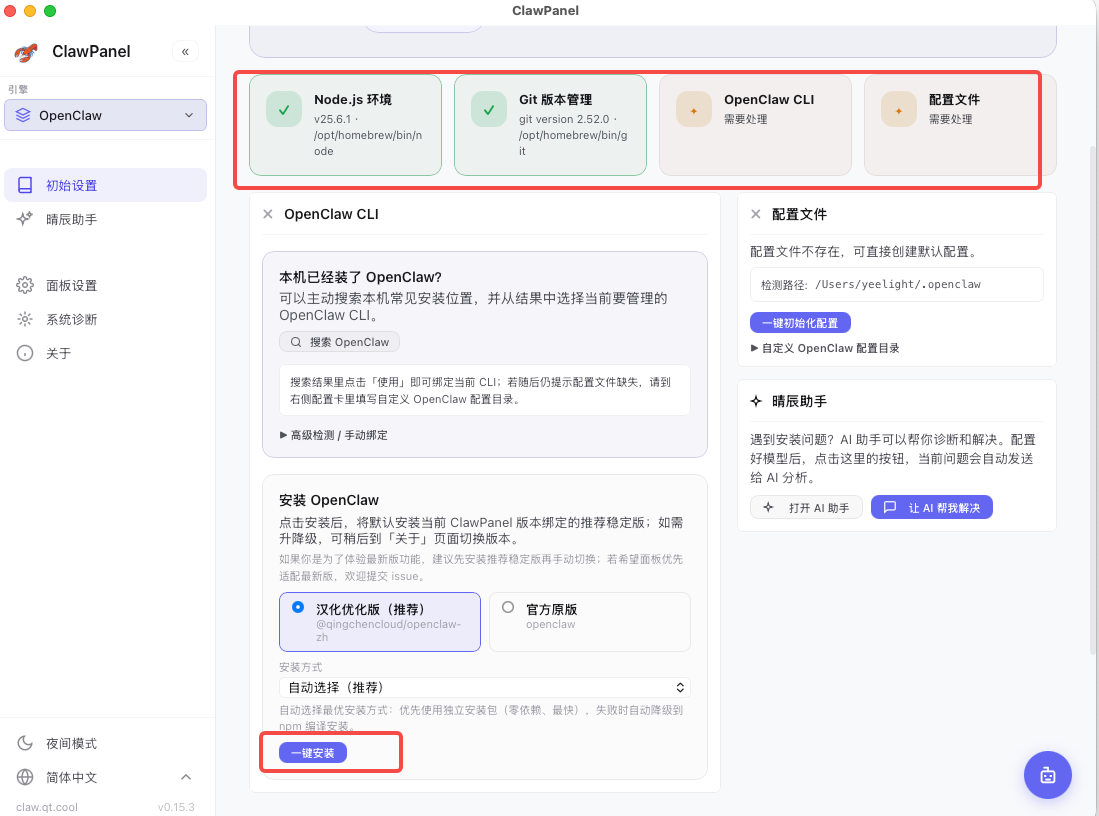
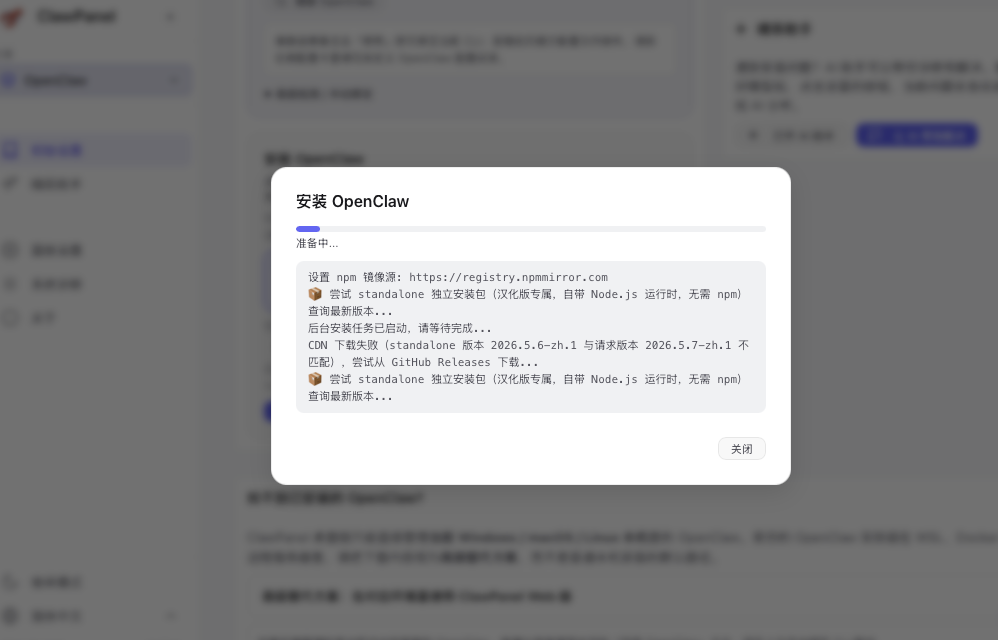
安装时会出现日志弹窗。这个时候不要关闭 ClawPanel,也不要反复点击安装按钮。
7. 进入 OpenClaw 管理面板
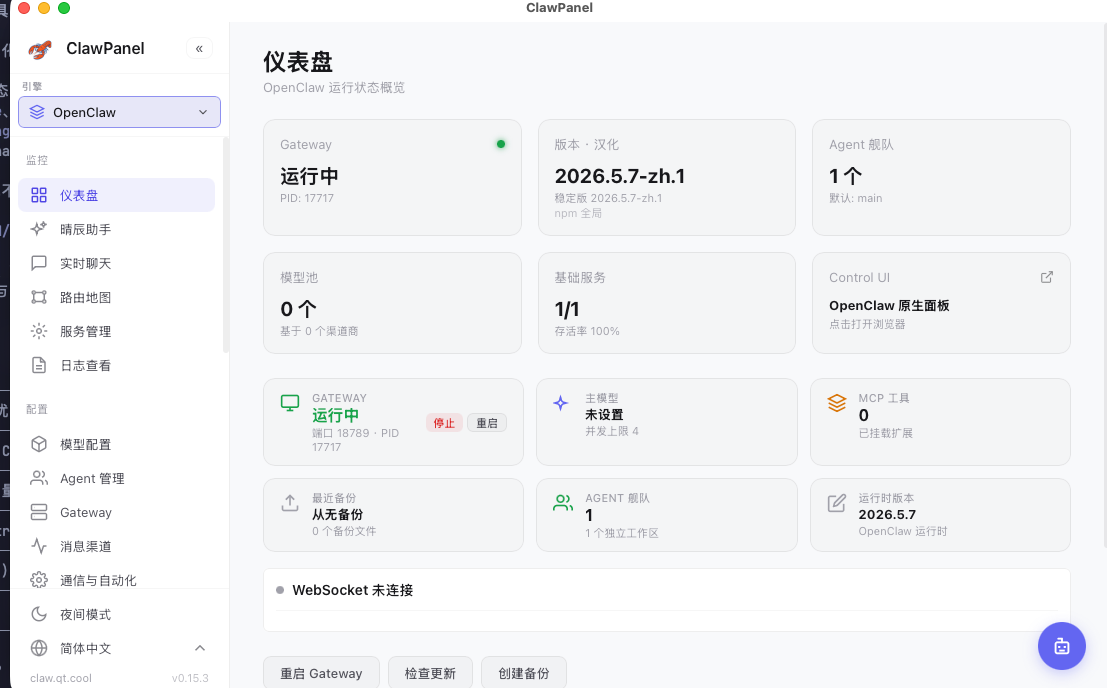
安装完成后,会进入 ClawPanel 管理面板。
如果仪表盘里能看到版本、模型、Agent 数量、Gateway 状态等信息,就说明 OpenClaw 已经启动起来了。
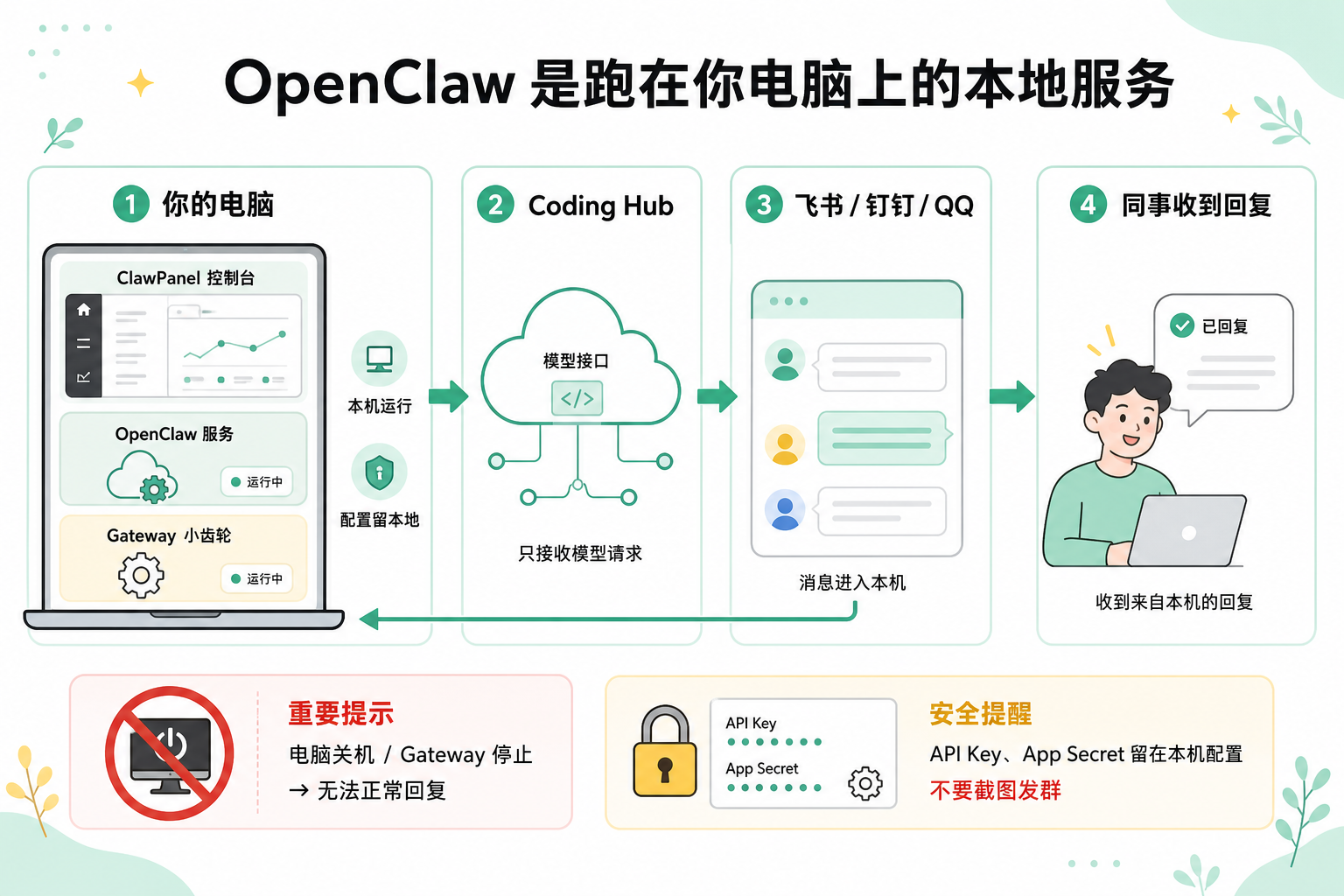
- ClawPanel 负责管理本机 OpenClaw。
- Gateway 负责把本地 OpenClaw、实时聊天和消息渠道连起来。
- Coding Hub 只负责提供模型接口。
- 电脑关机、ClawPanel 退出、Gateway 停止时,消息渠道都可能无法正常回复。
如果页面里出现 WebSocket 未连接、Gateway 未运行等提示,先不用慌,后面可以用“检测与修复”处理。
8. 添加 Coding Hub 模型服务商
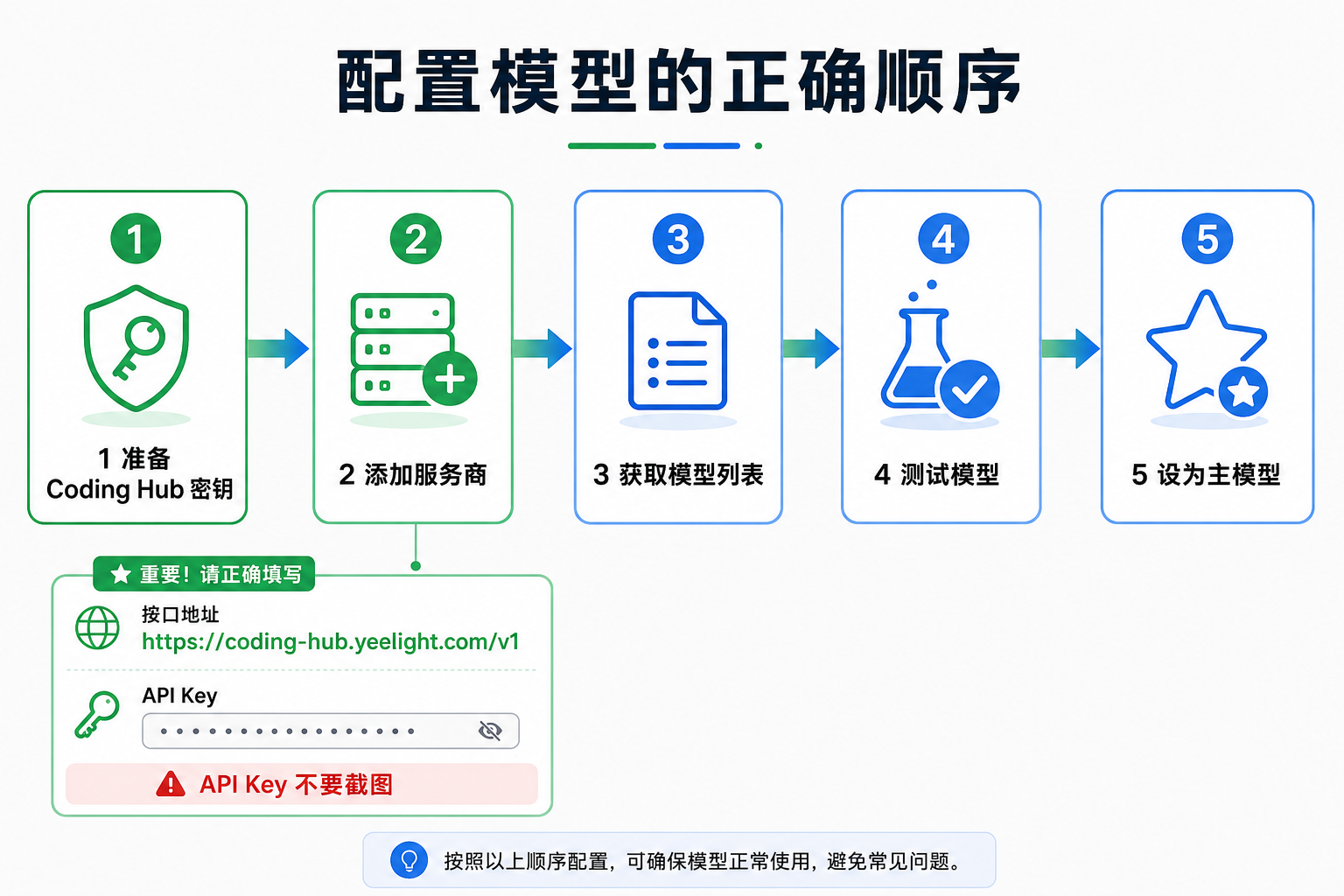
模型配置这一步不要跳。建议按下面这个顺序走:先准备密钥,再添加服务商,再获取模型列表,最后测试并设为主模型。
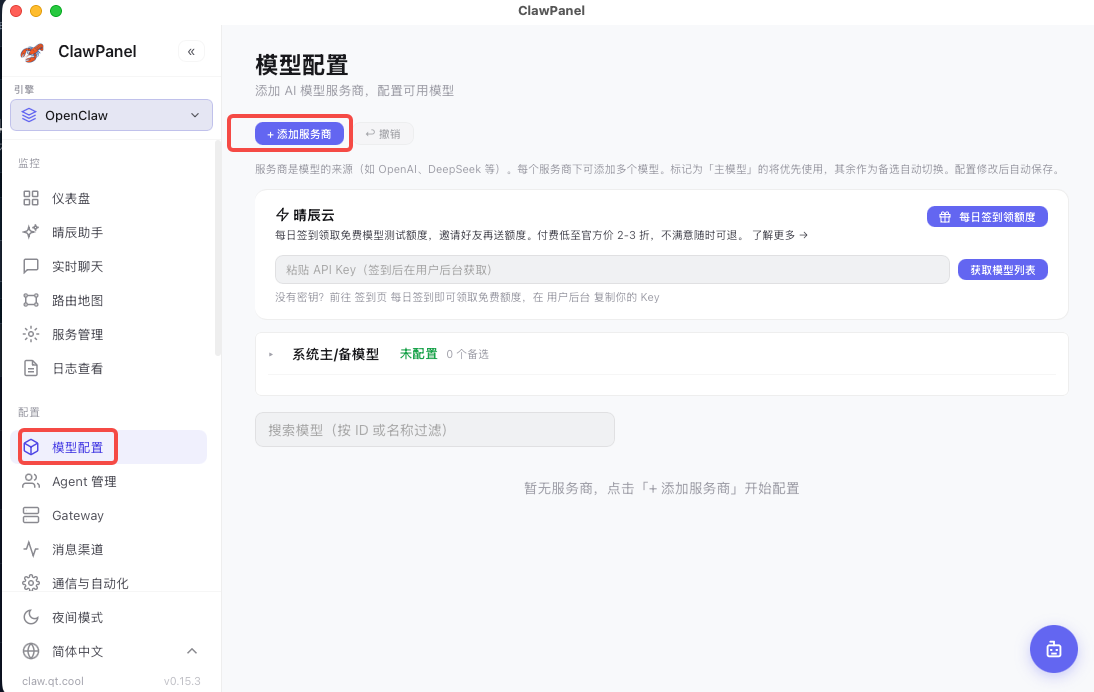
| 配置项 | 填写内容 |
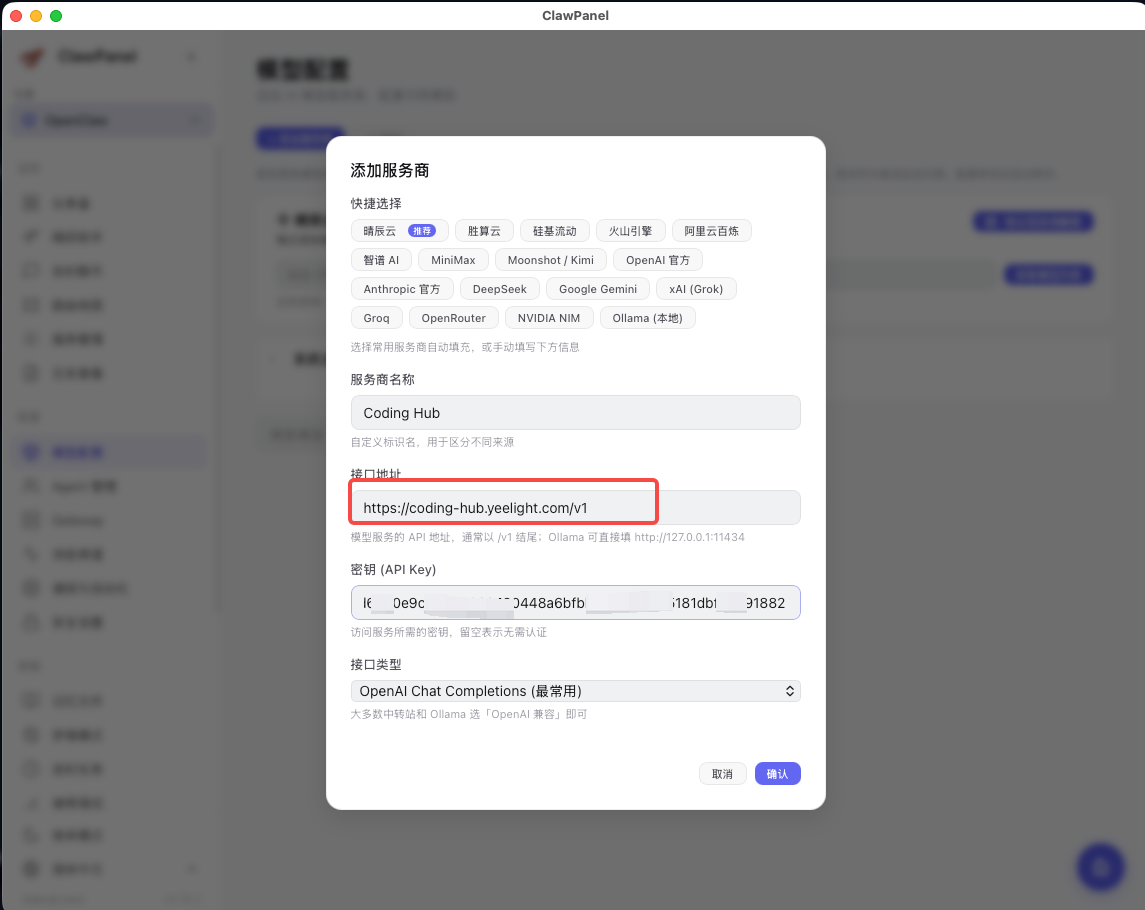
|---|---|
| 服务商名称 | Coding Hub |
| 接口地址 | https://coding-hub.yeelight.com/v1 |
| 密钥(API Key) | 粘贴你在 Coding Hub 创建的 API Key |
| 接口类型 | OpenAI Chat Completions(最常用) |
下面这张图展示的是“添加服务商”的填写位置。截图里的 openai 和 https://api.openai.com/v1 只是默认示例,实际要按上表改成 Coding Hub。
9. 获取模型列表并添加模型
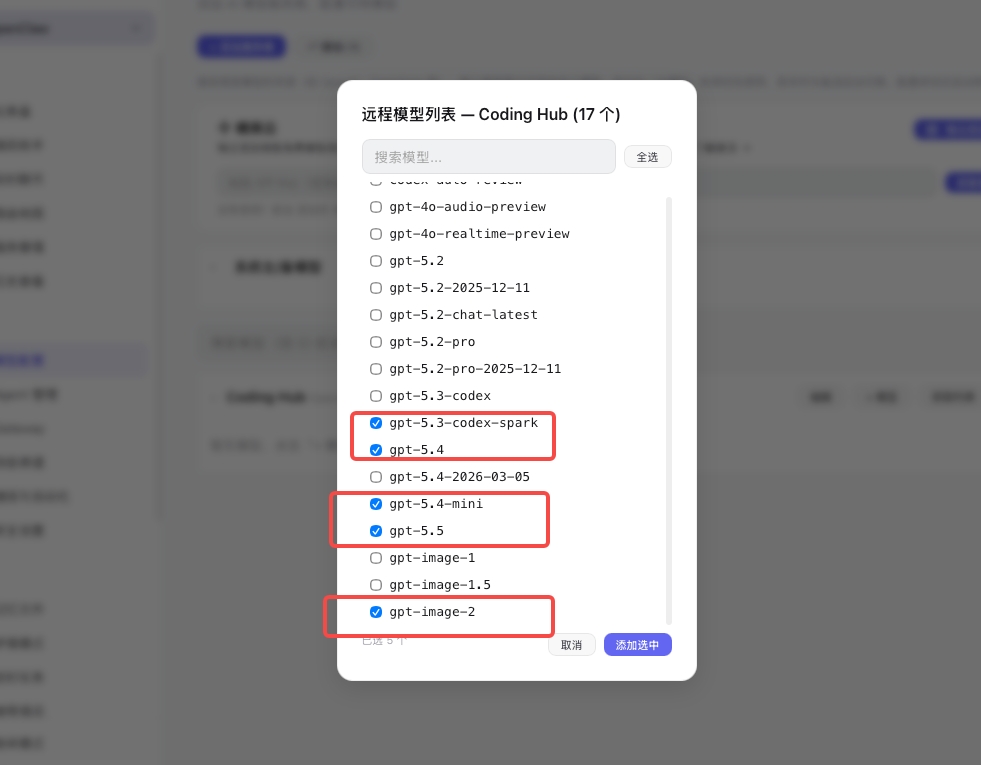
添加服务商后,在服务商列表右侧点击 获取列表。
ClawPanel 会从 Coding Hub 拉取可用模型。常用可以先选择:
gpt-5.3-codex-sparkgpt-5.4gpt-5.4-minigpt-5.5gpt-image-2
然后点击 添加选中。
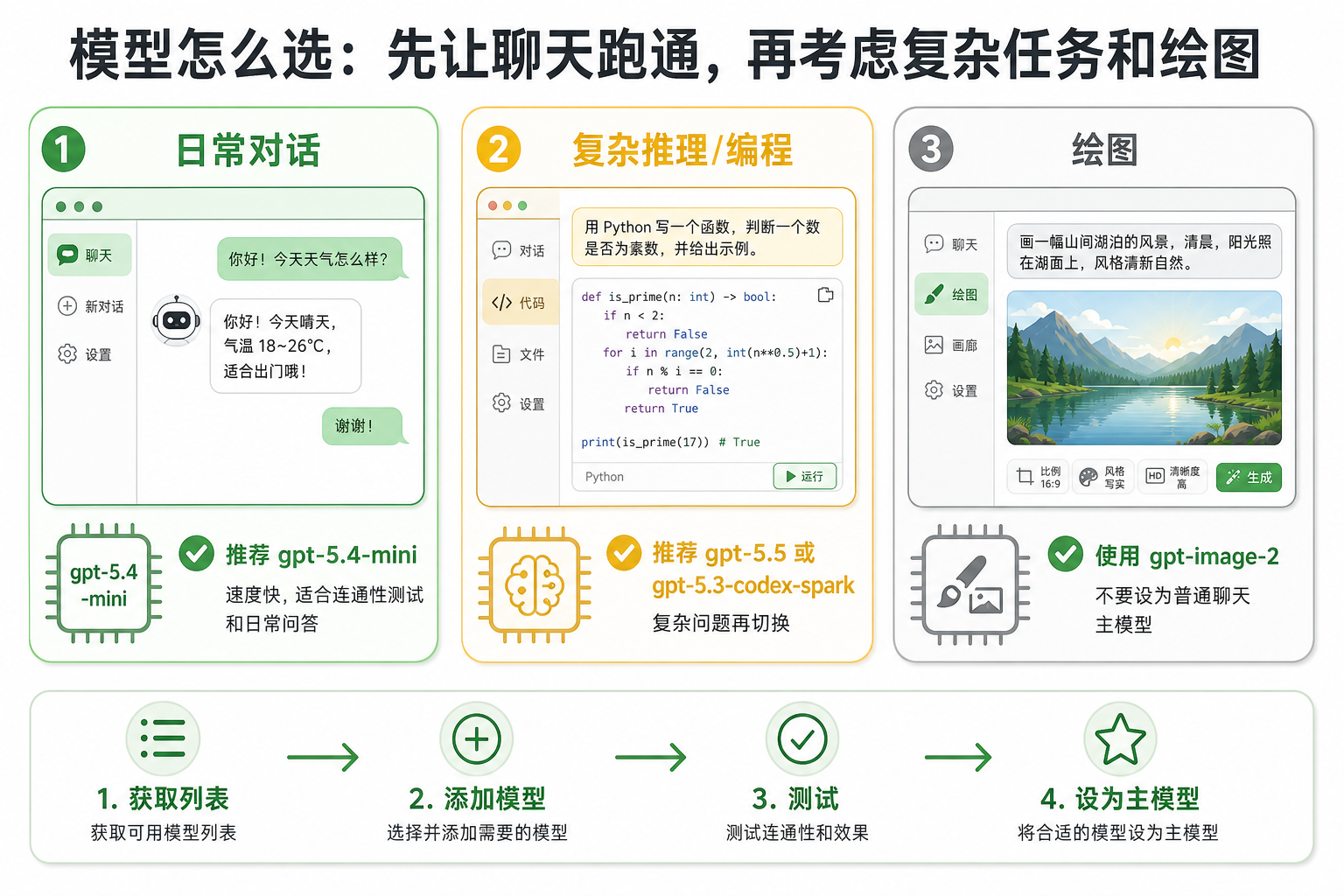
- 日常助手、消息渠道主模型:优先用
gpt-5.4-mini,速度和成本更平衡。 - 复杂分析和高质量问答:可以用
gpt-5.5。 - 编程或 Agent 任务:可以测试
gpt-5.3-codex-spark。 gpt-image-2是绘图模型,不建议设置成普通聊天主模型。
10. 测试模型并设置主模型
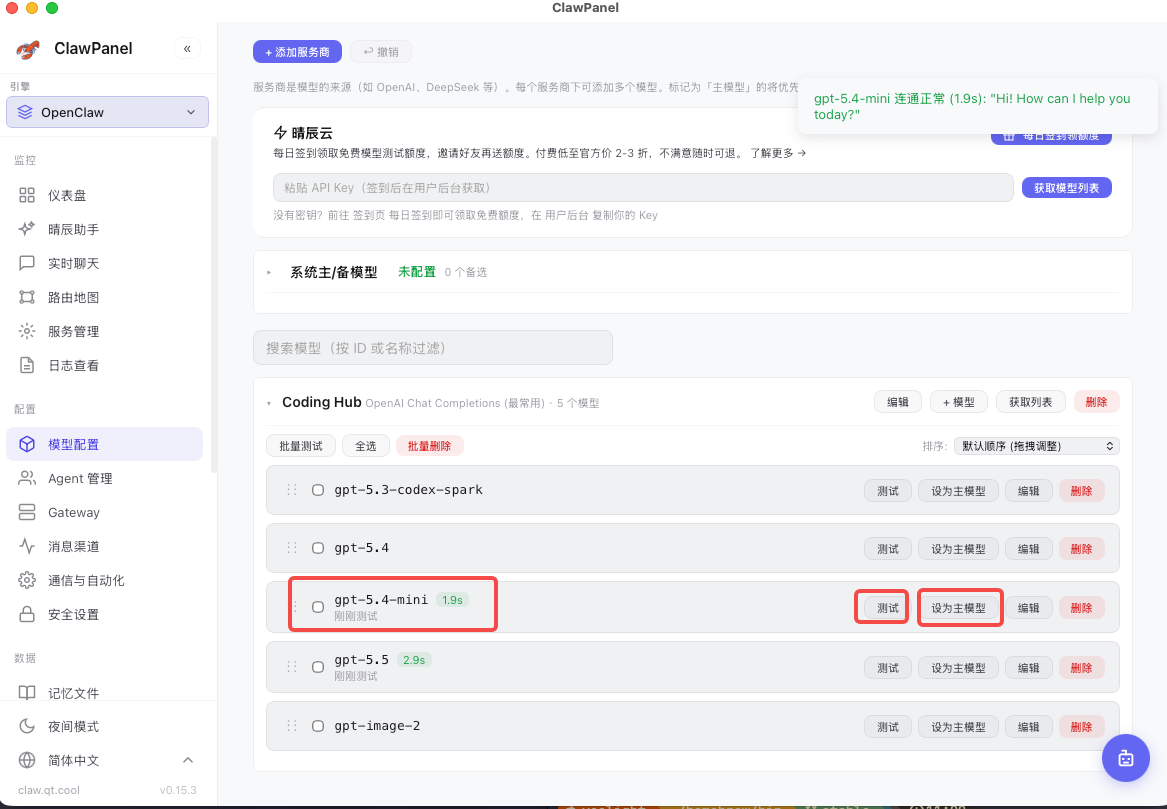
模型添加完成后,在模型列表里选择一个聊天模型点击 测试。
如果右上角出现连通正常的提示,说明模型能正常调用。
测试通过后,点击 设为主模型。
11. 配置消息渠道,以飞书为例
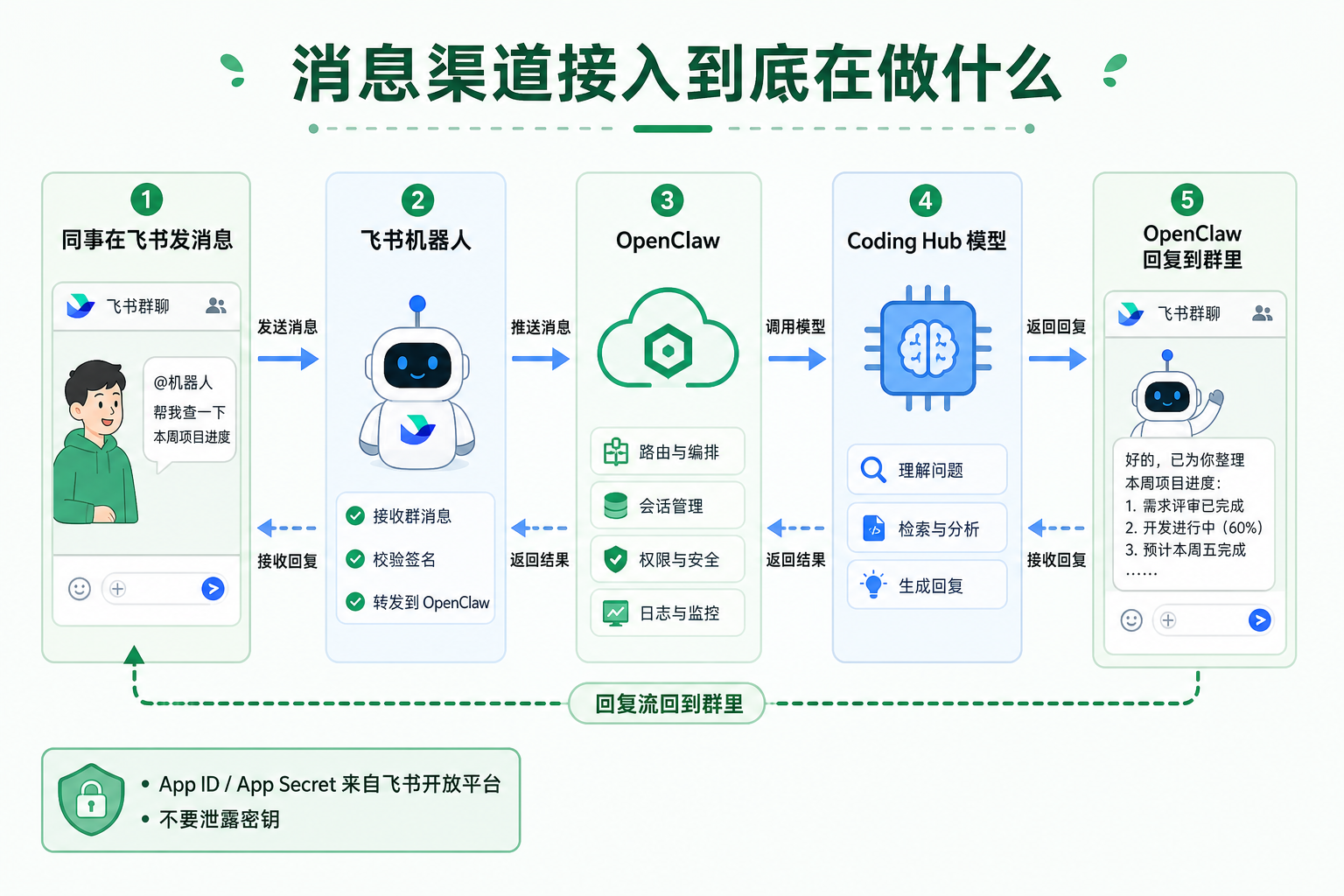
消息渠道不是“直接让飞书调用模型”,而是让飞书机器人把消息转给本地 OpenClaw,再由 OpenClaw 调用 Coding Hub 模型,最后把回复送回飞书。
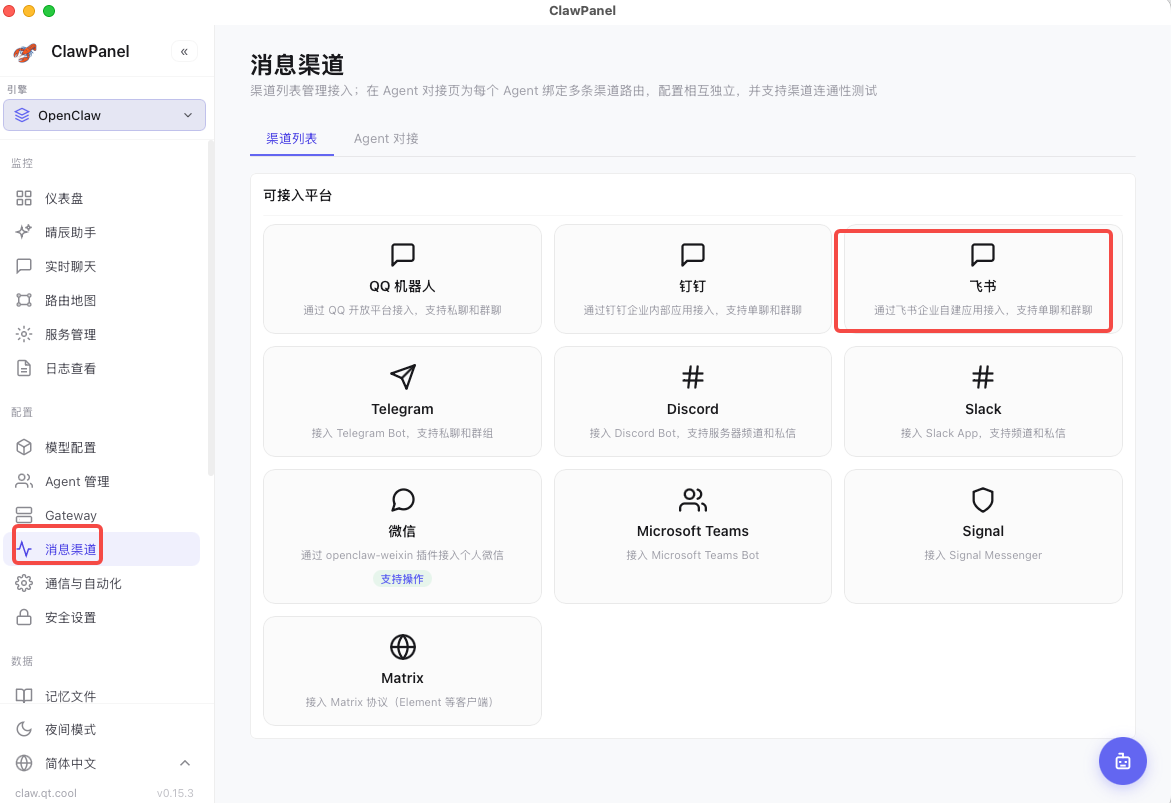
渠道列表里可以看到 QQ 机器人、钉钉、飞书、Telegram、Discord、Slack、微信、Microsoft Teams、Signal、Matrix 等入口。
这里以 飞书 为例,点击飞书卡片。
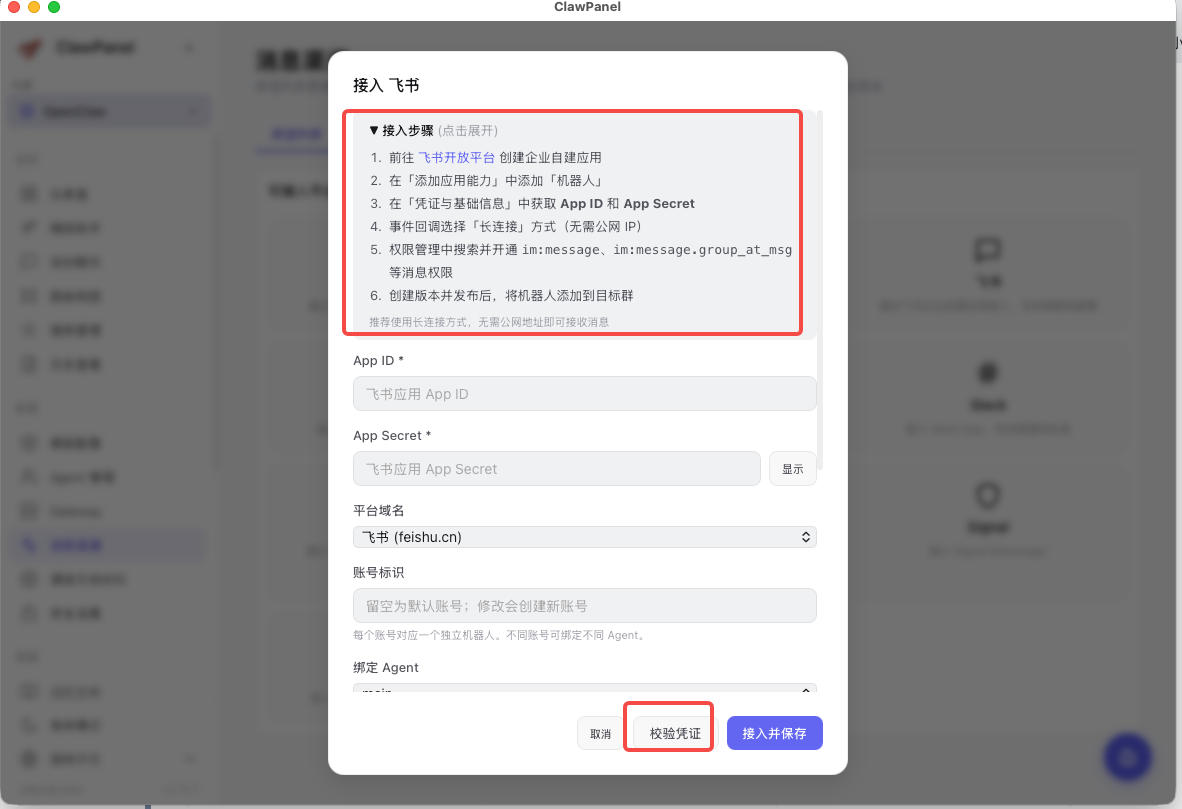
- 前往飞书开放平台,创建企业自建应用。审核可以找
- 在“添加应用能力”中添加 机器人。
- 在“凭证与基础信息”中获取 App ID 和 App Secret。
- 按页面要求配置事件回调方式。
- 开通页面要求的消息权限。
- 创建版本并发布。
- 把机器人添加到目标群,再回到 ClawPanel 校验和保存。
不同消息渠道的接入方式不一样。ClawPanel 的各通道添加页面都会写清楚需要准备什么,照页面提示一步步填就行。
12. 让晴辰助手引导你配置
如果你不确定飞书、钉钉、QQ 等渠道怎么配置,可以使用 ClawPanel 里的 晴辰助手。
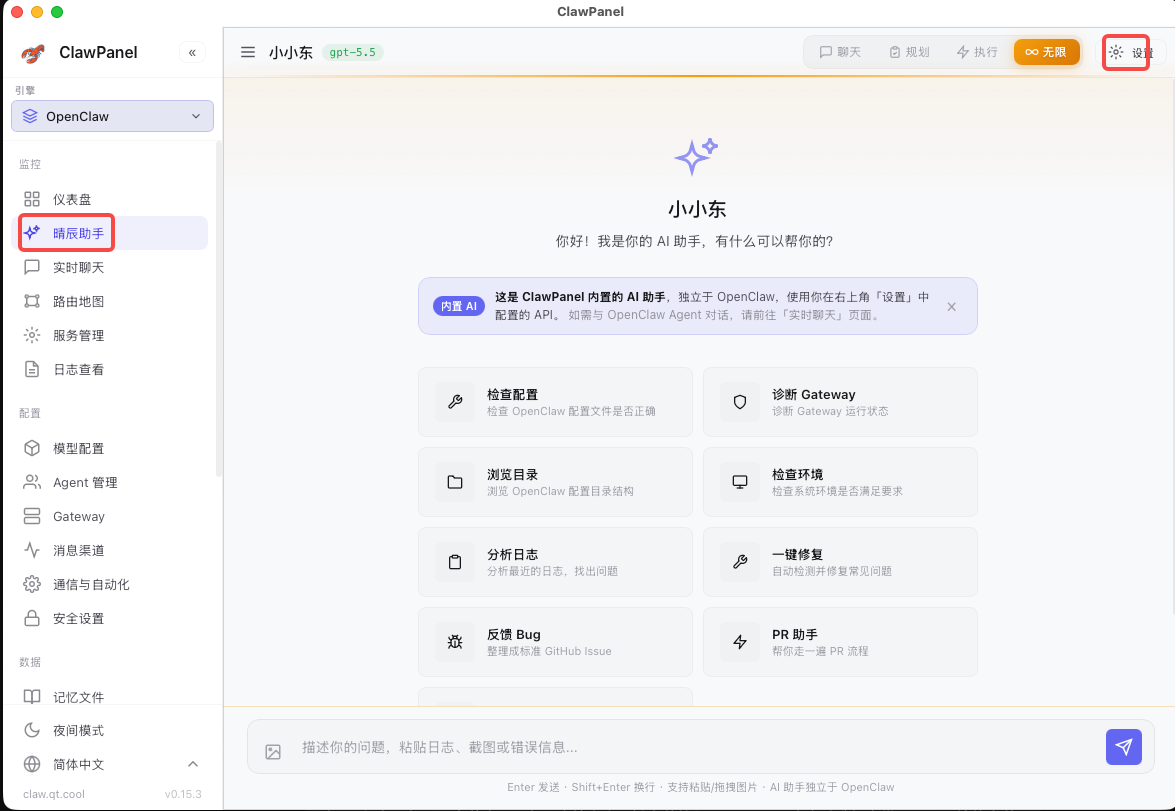
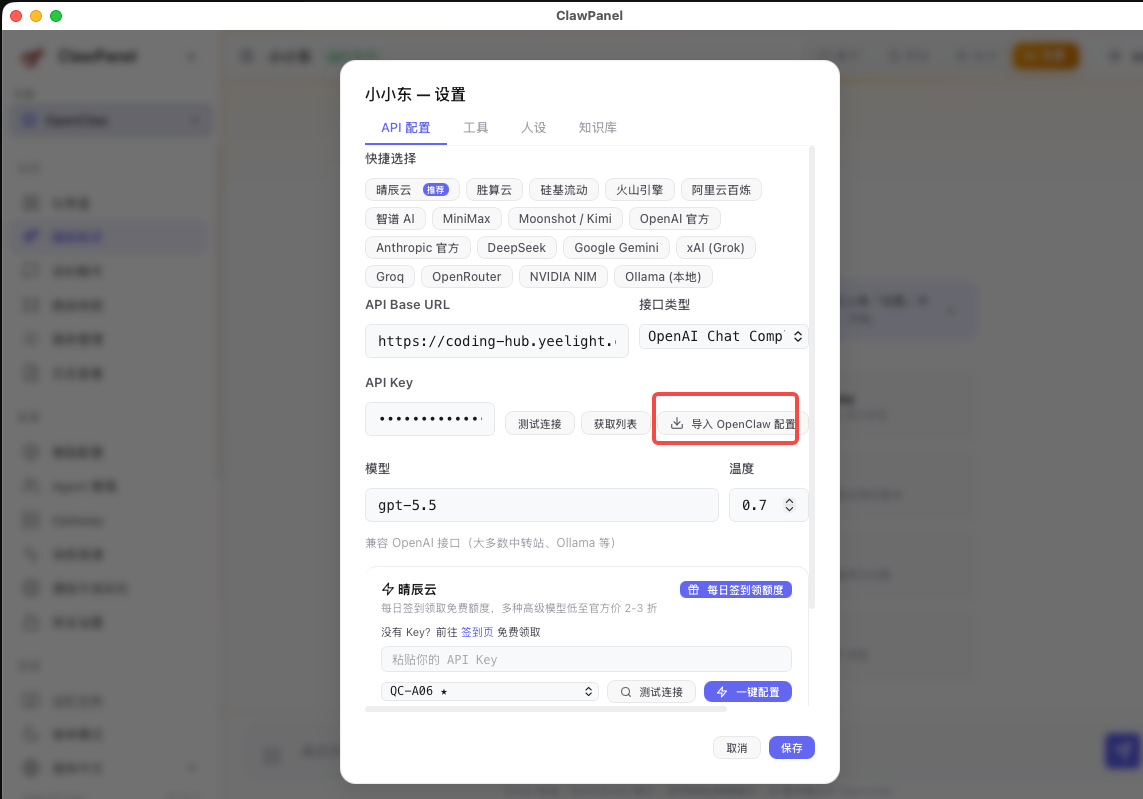
建议这样做:
- 先完成前面的 模型配置,确认聊天模型能测试通过。
- 进入 晴辰助手。
- 打开助手设置,尽量选择 导入 OpenClaw 配置,复用已经配置好的 Coding Hub 服务商和主模型。
- 回到助手对话框,输入下面这句话:
我想要配置飞书消息通道,请一步步引导我配置。助手会根据你当前页面和报错,一步步提示你准备 App ID、App Secret、权限、事件回调和机器人入群。
你也可以打开 实时聊天,让它帮你排查具体错误。
13. 出问题时使用检测与修复
如果不知道问题出在哪里,不要一上来重装。先按下面这个思路判断:
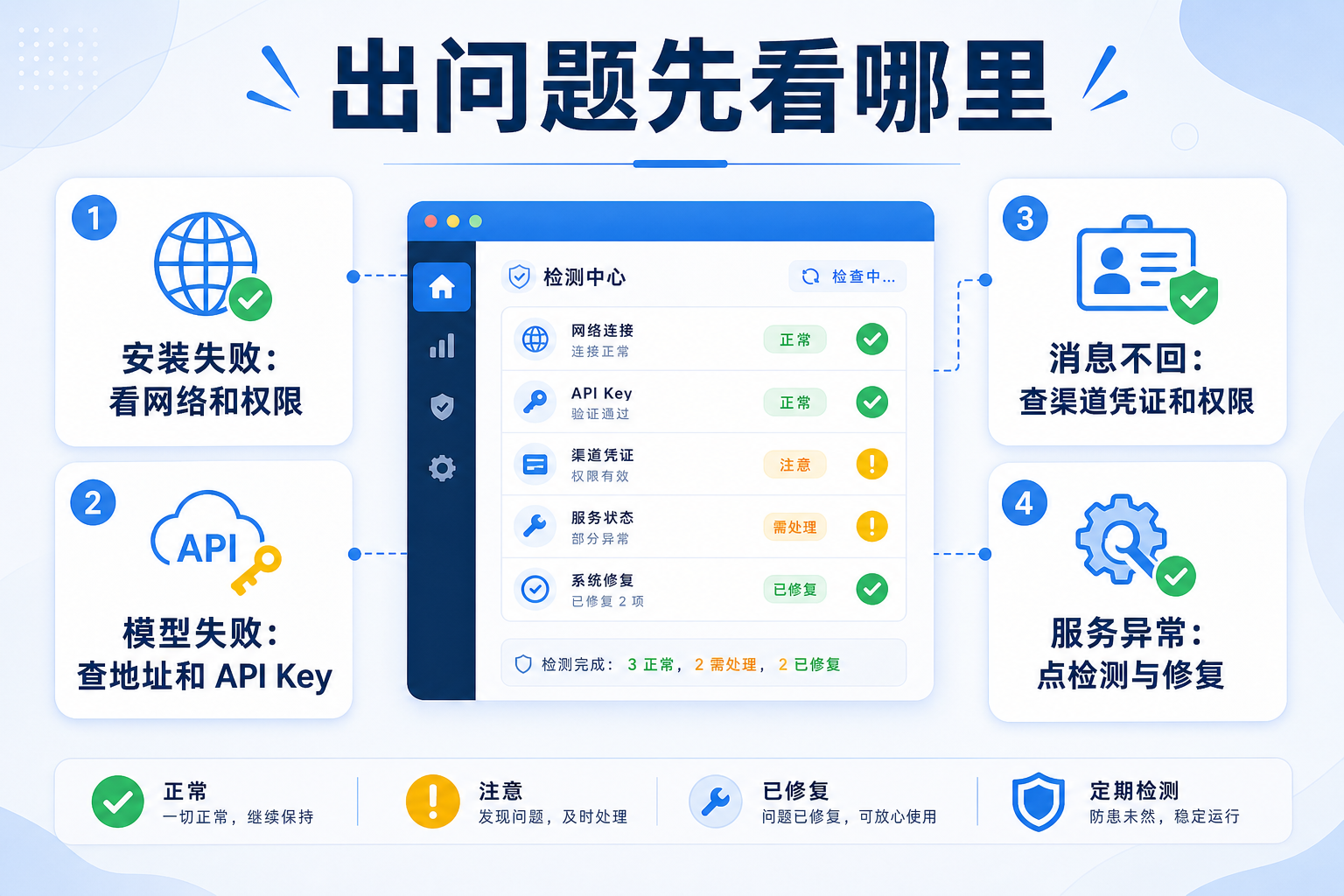
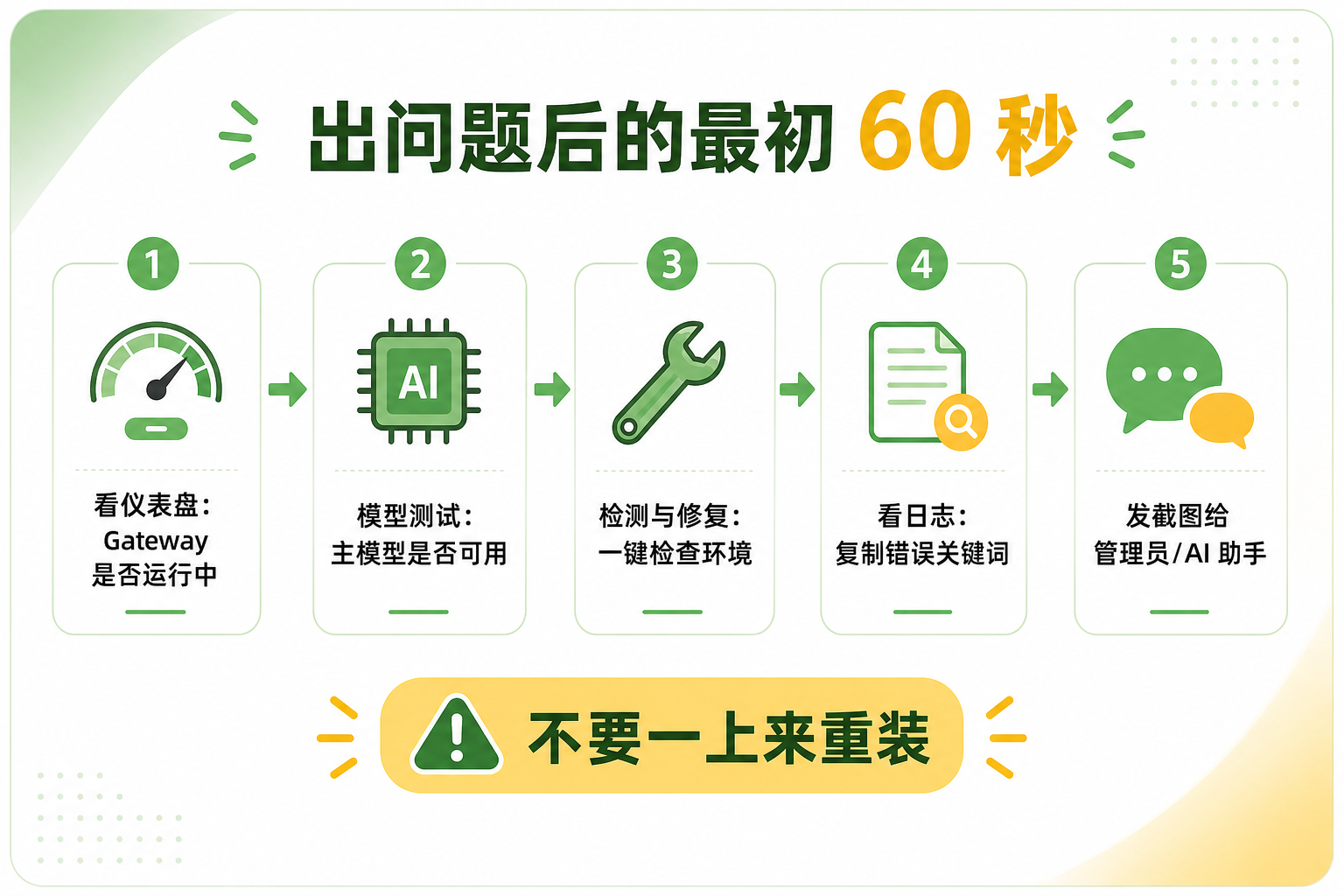
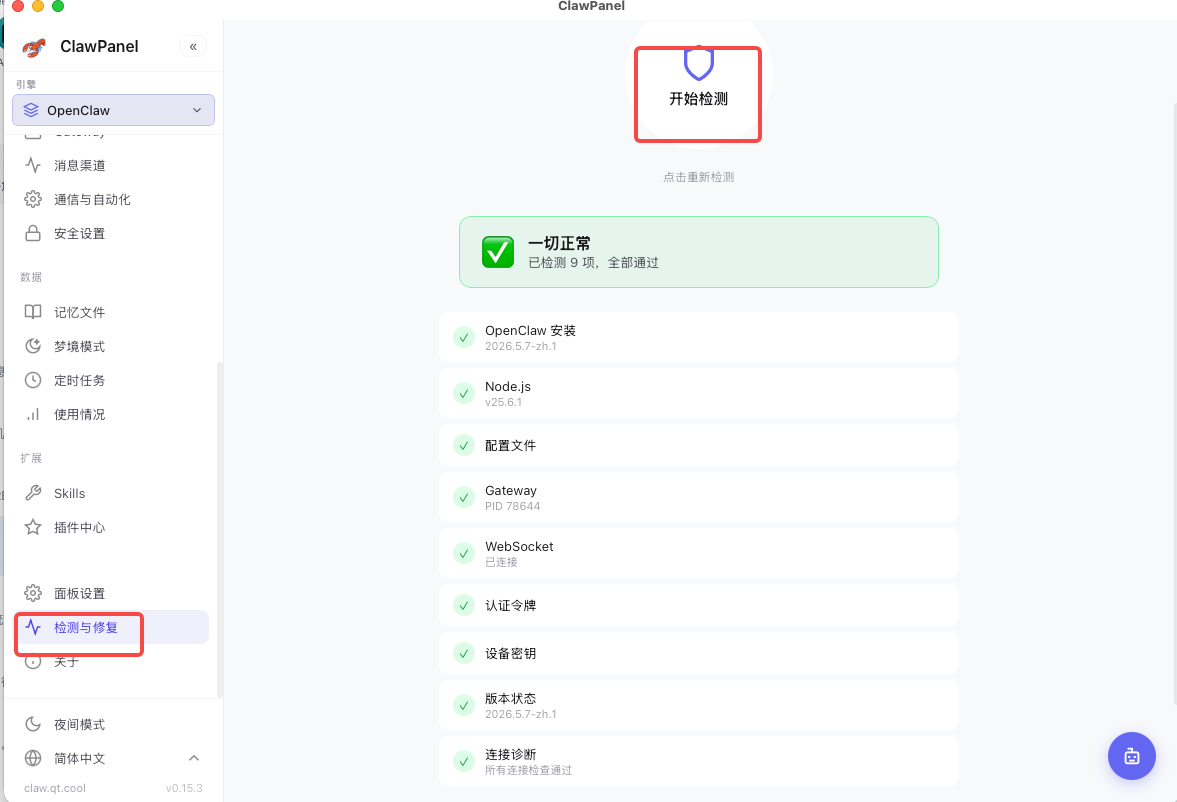
点击 开始检测。
ClawPanel 会检查 OpenClaw 安装、Node.js、配置文件、Gateway、WebSocket、认证令牌、设备密钥、版本状态和连接诊断等项目。
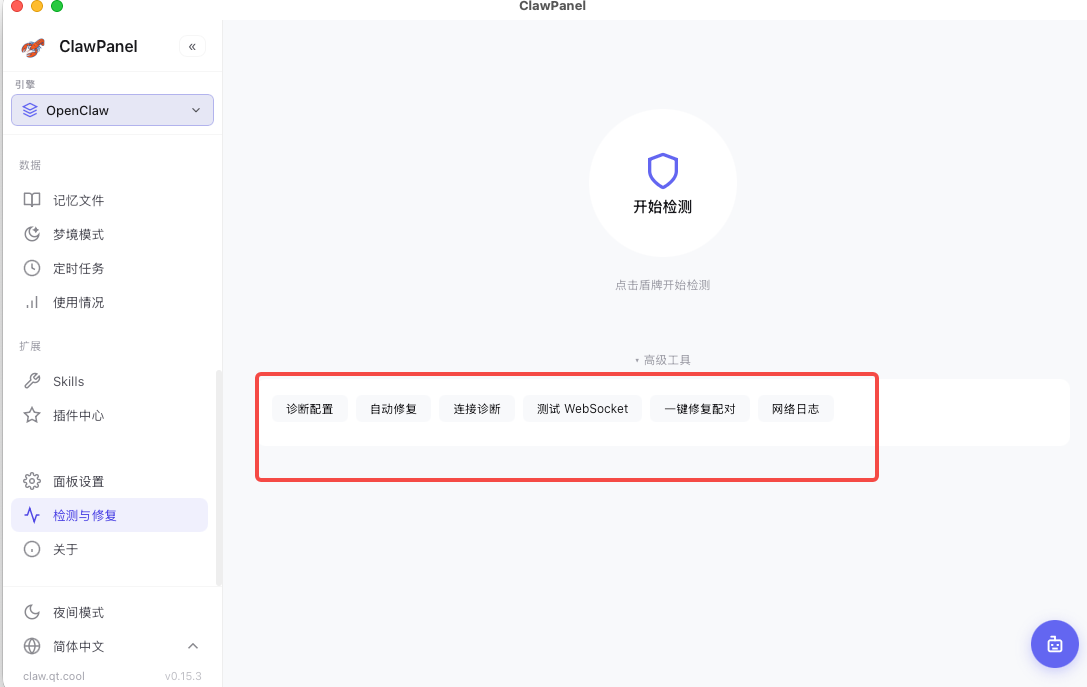
也可以手动点击修复
14. 后续可以探索的能力
第一次使用不需要把所有菜单都搞懂。先完成安装、模型配置和一个消息渠道,能正常收发消息后,再慢慢看这些能力:
| 功能 | 用来做什么 |
|---|---|
| 仪表盘 | 查看 OpenClaw 版本、Gateway、模型池和基础服务状态 |
| 实时聊天 | 直接和配置好的 Agent 对话 |
| 路由地图 | 查看消息和 Agent 的路由关系 |
| 服务管理 | 管理 Gateway、运行状态和服务控制 |
| 日志查看 | 排查运行日志和错误 |
| Agent 管理 | 创建和管理多个 Agent |
| 记忆文件 | 查看和维护 Agent 的记忆与配置文件 |
| 通信与自动化 | 配置广播、命令、Webhook 和自动化能力 |
| Skills / 插件中心 | 扩展 OpenClaw 能力 |
常见问题
下面的问题按“安装类、模型类、Gateway 和服务类、消息渠道类、更新和数据类”整理。普通同事优先看“怎么处理”,管理员再看命令和日志。
安装类
1. macOS 提示 ClawPanel 已损坏或无法验证怎么办?
先确认已经把 ClawPanel 拖进 应用程序,然后执行:
sudo xattr -rd com.apple.quarantine /Applications/ClawPanel.app也可以到 系统设置 → 隐私与安全性 里点击 仍要打开。
2. 执行 xattr 命令提示 No such file 怎么办?
说明 /Applications/ClawPanel.app 不存在。通常是还没有拖进“应用程序”。
先打开 .dmg,把 ClawPanel.app 拖到 Applications,再重新执行命令。
3. macOS 明明装了 Node.js,但 ClawPanel 检测不到怎么办?
这通常是因为从 Finder 或 Dock 启动 App 时,ClawPanel 拿到的 PATH 不完整。
先这样处理:
- 退出 ClawPanel,再重新打开。
- 在环境检测页点 重新检测。
- 如果还是检测不到,打开终端执行:
open /Applications/ClawPanel.app- 仍不行就点 一键安装,让 ClawPanel 使用它推荐的 Node.js 环境。
4. Windows 为什么推荐下载完整包?
因为完整包包含 WebView2,安装时更不容易卡在额外依赖下载上。小白同事直接选完整包更稳。
5. Windows 出现“已保护你的电脑”怎么办?
确认安装包来自 ClawPanel 官网下载页后,点击 更多信息,再点击 仍要运行。
6. Windows 安装 OpenClaw 报 ENOENT 或 -4058 怎么办?
这通常和文件权限、安装目录或 npm 缓存有关。
先按小白方式处理:
- 完全退出 ClawPanel。
- 右键 ClawPanel,选择 以管理员身份运行。
- 回到环境检测页,重新点 一键安装。
- 如果还是不行,重启电脑后再试一次。
如果你会用 PowerShell,可以管理员身份打开 PowerShell,执行:
npm cache clean --force然后回到 ClawPanel 里重新安装。
7. Windows 安装报 exit 128 或 access rights 怎么办?
这通常是 Git 相关问题。
优先检查:
- 电脑是否安装了 Git。
- 安装 Git 后有没有重启 ClawPanel。
- 公司网络是否能访问 GitHub。
如果已经安装 Git 但仍失败,可能是依赖拉取时走了 SSH 协议。让管理员或 AI 助手帮你切换 GitHub HTTPS 拉取方式即可,不建议小白自己改 Git 全局配置。
8. Windows 安装报 EPERM 或 operation not permitted 怎么办?
这通常是文件被占用或权限不够。
建议这样处理:
- 关闭 ClawPanel。
- 打开任务管理器,结束残留的
node.exe或相关安装进程。 - 重新以管理员身份运行 ClawPanel。
- 再点一次 一键安装。
最简单的办法:直接重启电脑,再以管理员身份打开 ClawPanel。
模型配置类
9. 获取不到模型列表怎么办?
优先检查:
- 接口地址是不是
https://coding-hub.yeelight.com/v1。 - API Key 有没有完整复制。
- API Key 是不是自己的 Coding Hub 密钥。
- 接口类型是不是
OpenAI Chat Completions(最常用)。 - 当前网络是否能访问
coding-hub.yeelight.com。
10. 模型测试失败怎么办?
先换 gpt-5.4-mini 测试。它更适合作为日常连通性验证模型。
如果仍然失败,回到 Coding Hub 重新复制密钥,或者重新创建一个密钥再试。
另外检查:
- 服务商右侧开关是否打开。
- 主模型是否设置成了聊天模型,而不是
gpt-image-2。 - 是否刚改完配置但 Gateway 还没重启。
11. 为什么不建议把 gpt-image-2 设为主模型?
gpt-image-2 是绘图模型,不适合作为普通聊天和消息渠道的默认主模型。
建议这样分工:
- 主模型:
gpt-5.4-mini或gpt-5.5。 - 绘图任务:需要画图时再显式选择或调用
gpt-image-2。 - 排查连通性:优先用
gpt-5.4-mini。
12. 换了 API Key 或模型后,为什么聊天还是失败?
有时 Gateway 仍在使用旧配置。按顺序处理:
- 确认模型配置已保存。
- 在模型列表里重新测试模型。
- 进入 服务管理,重启 Gateway。
- 再回到实时聊天或消息渠道测试。
Gateway 和服务类
13. Gateway 是什么?为什么重要?
Gateway 是 OpenClaw 的核心连接服务。实时聊天、消息渠道、节点通信、控制页面都依赖它。
你可以这样理解:
- Gateway 正常:OpenClaw 才能收消息、调用模型、发回复。
- Gateway 停止:模型配置可能还在,但聊天和消息渠道会不工作。
- WebSocket 未连接:通常说明页面没有连上 Gateway。
14. Gateway 启动失败怎么办?
先按这个顺序排查:
- 打开 仪表盘,看 Gateway 是否显示运行中。
- 进入 服务管理,尝试停止后重新启动 Gateway。
- 进入 检测与修复,点击 开始检测。
- 进入 日志查看,看是否有明显错误。
常见原因:
- 端口被其他进程占用。
openclaw.json配置文件异常。- API Key 或主模型配置异常。
- 认证配置不兼容。
小白用户不建议手动改配置文件。优先用 检测与修复,或者把日志截图发给管理员。
15. WebSocket 未连接或聊天没反应怎么办?
先看 Gateway 是否运行中。
如果 Gateway 没运行,先去 服务管理 启动 Gateway。
如果 Gateway 运行中但页面仍提示 WebSocket 未连接:
- 刷新页面或重启 ClawPanel。
- 进入 检测与修复 做一次检测。
- 如果你用的是 Web 版或反向代理部署,需要确认 WebSocket 代理配置正确。
- 桌面版用户通常不需要改代理配置,优先重启 ClawPanel。
16. 管理员可以看哪些状态和日志?
普通同事优先用 ClawPanel 里的 检测与修复 和 日志查看。管理员需要进一步排查时,可以看这些命令:
openclaw status
openclaw gateway status
openclaw logs --follow
openclaw doctor
常见日志位置:
/tmp/openclaw/openclaw-YYYY-MM-DD.log~/.openclaw/logs/gateway.log~/.openclaw/logs/gateway.err.log
发给管理员时,优先发检测页截图和错误关键词,不要发 API Key、App Secret、Token。
消息渠道类
17. 飞书接入校验失败怎么办?
优先检查:
- App ID 和 App Secret 有没有复制完整。
- 飞书开放平台里的机器人能力是否已添加。
- 权限是否开通并发布版本。
- 事件回调方式是否按页面要求配置。
- 机器人是否已经添加到目标群。
18. 飞书保存后机器人还是不回消息怎么办?
优先检查:
- Gateway 是否正在运行。
- 飞书开放平台里应用版本是否已经发布。
- 机器人是否已经被添加到目标群。
- 群聊测试时,是否需要 @ 机器人。
- 消息权限是否包含页面要求的权限。
如果 OpenClaw 日志里完全没有收到消息,通常是平台侧机器人、权限、事件订阅或群配置问题;如果日志里收到消息但没有回复,再回到模型和 Gateway 排查。
19. 钉钉、QQ、Telegram、Discord 等其他渠道怎么配?
ClawPanel 的每个渠道弹窗里都有接入步骤。一般规律是:
- 去对应平台创建机器人或应用。
- 拿到平台给的 App ID、Secret、Token 或 Bot Token。
- 回到 ClawPanel 的消息渠道里填写。
- 点击校验。
- 保存后把机器人拉进群里测试。
如果不确定,就先配置晴辰助手,然后问:
我想要配置某某消息通道,请一步步引导我配置。更新和数据类
20. 热更新后界面异常怎么办?
如果 ClawPanel 更新后界面变奇怪、按钮不见了、页面空白,可以先重启 ClawPanel。
如果重启无效,可能是热更新文件异常。可以让管理员协助清理热更新目录后再重启:
- Windows:
%USERPROFILE%\.openclaw\clawpanel\web-update\ - macOS / Linux:
~/.openclaw/clawpanel/web-update/
普通同事不建议自己删除目录,先截图发给管理员。
21. 可以把 Coding Hub API Key 发给别人帮我配置吗?
不要。可以让对方远程指导你点哪里,但密钥不要发到群里,也不要截图给别人。
同样不要外发:
- 飞书 App Secret
- 钉钉 App Secret
- Telegram Bot Token
- Discord Bot Token
- OpenClaw 认证 Token
22. OpenClaw 的数据都在哪里?
OpenClaw 会在本机保存配置、日志、状态和部分运行数据。常见位置包括:
~/.openclaw/~/.openclaw/logs//tmp/openclaw/
不要一遇到问题就删除这些目录。删除前先让管理员确认,因为里面可能包含模型配置、消息渠道配置、日志和本地状态。
23. 我已经乱点过很多设置,要不要重装?
先不要重装。
建议按顺序做:
- 进入 检测与修复,先看检测结果。
- 进入 模型配置,确认 Coding Hub 服务商和主模型。
- 进入 服务管理,重启 Gateway。
- 进入 日志查看,把错误截图发给管理员。
只有在配置严重混乱、检测无法修复时,再考虑清理数据或重装。